
Einführung Benutzerverwaltung
Übersicht Benutzerverwaltung und Berechtigungen
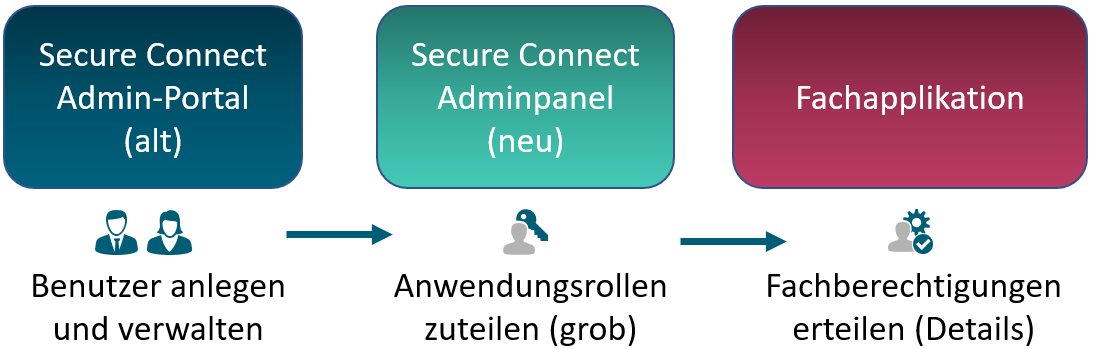
Damit einem Benutzer in der gewünschten Fachapplikation arbeiten kann, müssen mehrere Bedingungen erfüllt sein:
- Der Benutzer muss angelegt und aktiviert sein (Admin-Portal alt)
- Dem Benutzer müssen die gewünschten Grob-Berechtigungen zugeteilt werden (Adminpanel neu)
- Dem Benutzer müssen die gewünschten Fachberechtigungen in der Fachapplikation erteilt werden
Im Moment gibt es zwei unterschiedliche Administrations-Portale mit unterschiedlichen Funktionen. Dies ist der Historie geschuldet. Wir arbeiten daran, die Funktionalitäten von Admin-Portal (alt) und des Adminpanel (neu) zusammenzuführen und ein zentrales Administrations-Portal zur Verfügung zu stellen.
Das "alte" Portal (auch: Admin-Portal) wird benötigt, um den Benutzer-"Lifecycle" zu administrieren. D.h. Benutzer anlegen, mutieren und löschen. Aufruf https://sc1.abraxas-apps.ch
Das "neue" Portal (auch: Adminpanel) wird benötigt, um im alten Portal angelegten Benutzer die Grob-Berechtigung zuzuteilen und dadurch grundsätzlichen Zugriff auf bestimmte Systeme oder Anwendungen zu gewähren.
Aufruf https://sec.abraxas-apps.ch/adminpanel/
Berechtigungen Fachapplikationen
Ist ein neuer Benutzer mit den Anwenderrollen im Secure Connect erfasst, stehen dem Benutzer die Icons/Kacheln gemäss Anwenderrollenzuteilung im MyAccount oder in der Citrix Suite zur Verfügung.
Die detaillierten Applikationsberechtigungen und Rollen können zum Teil vom Fachberechtigungsverwalter direkt in der entsprechenden Fachapplikation konfiguriert werden.
- LOGANTO, ZP ZüriPrimo, SN Steuern, FIS:
Die Fachberechtigungen können vom Kunden-Fachberechtigungsverwalter selbst verwaltet werden, sofern diese Person entsprechenden Administrationsrechte in der Fachapplikation besitzt. - Innosolv Suite, Abacus Suite, TUTORIS, THEMIS usw.:
Nach Erfassung der Anwenderrollen im Secure Connect wird der Fachsupport automatisch über die Zuordnung der Anwenderrolle informiert und der Fachsupport verknüpft die Secure Connect User-ID mit der Fachapplikation (dieser Task kann bis zu 2 Arbeitstage dauern. Anschliessend kann der Fachberechtigungsverwalter die Berechtigungen des Benutzers in der Fachapplikation setzen und danach kann der Benutzer die Fachapplikationen nutzen.
Detaillierte Informationen zur Fachberechtigungsverwaltung entnehmen Sie bitte dem Handbuch der jeweiligen Fachapplikation oder kontaktieren Sie den Fachsupport. Weitergehende Informationen finden Sie unter https://sec.abraxas-apps.ch/myaccount/
Begriffe
| Begriff | Erklärung/Beschreibung |
|---|---|
| Tenant | Ein Tenant, oder auch Mandant, ist ein Gefäss, dem Benutzer und Applikationen zugewiesen werden können. Es handelt sich um eine Möglichkeit, eine logische Trennung zwischen verschiedenen "Nutzergruppen" herzustellen. Ein Tenant kann ein Kunde, eine Partnerfirma, eine Organisation, oder Teile davon (Abteilung etc.) abbilden. |
| Mandant | siehe "Tenant" |
| Applikation | Eine Applikation ist eine an SECURE Connect angeschlossene Anwendung oder Service. |
| User | Eine digitale Identität, Login oder auch Account. Es gibt in SECURE Connect keine Differenzierung. Ein Login, Account, oder Identität ist immer eindeutig. |
| Benutzer | siehe "User" |
Zugriff auf das Admin-Portal (alt)
Link Admin-Portal (alt): https://sc1.abraxas-apps.ch/
Voraussetzung Zugriff Admin-Portal (alt): Benutzer ist als Administrator konfiguriert.
Nach erfolgreichem Login steht folgendes Menü zur Auswahl:
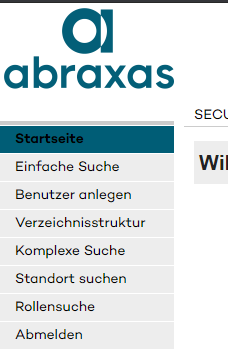
Die einzelnen Menüpunkte sind in den entsprechenden Kapiteln dieses Handbuches erklärt.
Die meisten Menüpunkte sind verschiedene Suchmöglichkeiten, mit denen Benutzer mit unterschiedlichen Parametern gesucht werden können. In den meisten Fällen wird nur "Benutzer anlegen" benötigt, um neue Benutzer zu erstellen. Sowie "Einfache Suche" um bestehende Benutzer zu suchen und zu bearbeiten.
Zugriff auf das Adminpanel (neu)
Über das SECURE Connect Adminpanel werden Applikationen, Mandanten, Benutzer und deren Berechtigungen verwaltet.
Zugriff: https://sec.abraxas-apps.ch/adminpanel/
Voraussetzung Zugriff Adminpanel (neu):
- Benutzer hat Zuweisung Applikation "SECURE Connect Adminpanel"
- Benutzer hat Berechtigung Daten zu lesen und/oder zu schreiben
- Details siehe weiter unten im Kapitel "Berechtigungen und Zugriffsoptionen"
Übersicht Funktionen
Nach der erfolgreichen Anmeldung erscheint eine Übersicht über die Benutzer und Applikationen.
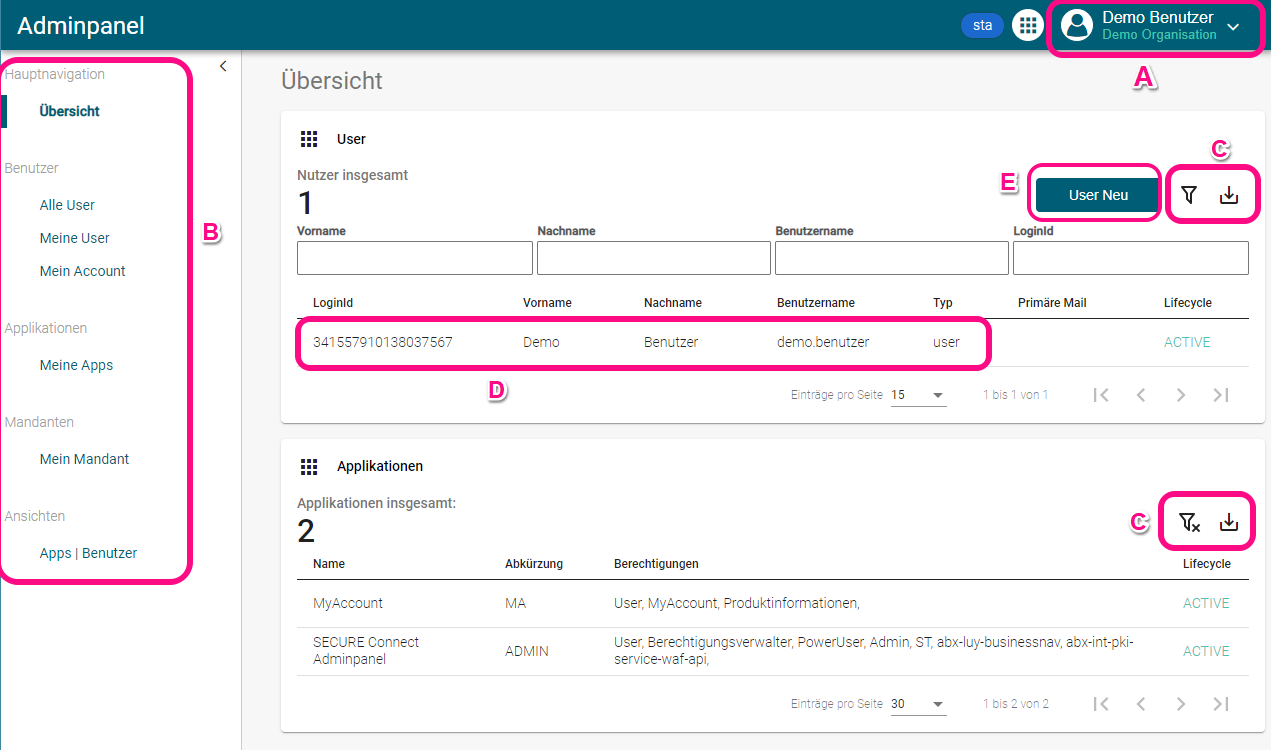
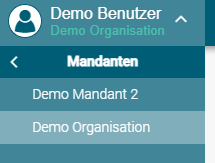
Mandantenauswahl (A)
Es werden nur diejenigen Benutzer und Applikationen angezeigt, die dem ausgewählten Mandanten zugewiesen sind (A):
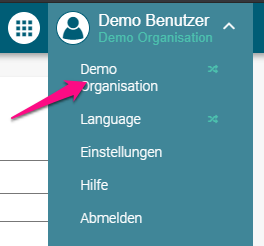
Ist ein Benutzer für mehrere Mandanten als Administrator zugewiesen, können durch einen Klick auf den aktuellen Mandanten (siehe Pfeil) weitere zugewiesene Organisationen angezeigt und ausgewählt werden:
Menü (B)
| Menü Kategorie | Link | Beschreibung |
|---|---|---|
|
Benutzer |
Alle User | Diese Suchfunktion ist den Support-Mitarbeitern vorbehalten. Administratoren erhalten dasselbe Resultat wie bei "Meine Benutzer". |
| Meine Benutzer | Unter diesem Menüpunkt werden alle Benutzer angezeigt, die dem ausgewählten Mandanten zugewiesen sind. Weitere Informationen unter "Benutzer verwalten". | |
| Mein Account | Unter "Mein Account" werden die Details und Einstellungen des aktuell angemeldeten Benutzers angezeigt. | |
| Applikationen | Meine Apps | Eine Übersicht über die dem ausgewählten Mandat zugewiesenen Applikationen. Es können nur Support-Mitarbeiter Änderungen an der Konfiguration vornehmen. |
| Mandanten | Mein Mandant | Eigenschaften zum aktuell ausgewählten Mandant. Es können nur Support-Mitarbeiter Änderungen an der Konfiguration vornehmen. |
| Ansichten | Apps | Benutzer | Filtermöglichkeit, um Benutzer nach berechtigten Applikationen anzuzeigen. |
Filter und Download (C)
Über das "Trichter-Symbol" können die Suchfelder ein- und ausgeblendet werden.
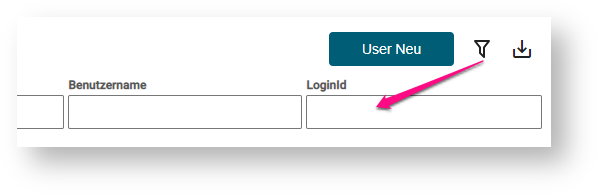
Über das Download-Symbol kann die Liste unterhalb als Excel-Datei heruntergeladen werden.

Hinweis: Es werden nur die Inhalte der Liste exportiert, keine weiterführenden Daten.
Benutzerübersicht (D)
Bei der Benutzerübersicht werden alle Benutzer aufgelistet. Mit einem Doppelklick auf einen Benutzer, wird dessen Profil / Einstellungen geöffnet.
Neuen Benutzer anlegen (E)
Berechtigungen und Zugriffsoptionen
Um die Applikation "Adminpanel (neu)" nutzen zu können benötigt der Benutzer zwei verschiedene Berechtigungen:
| # | Berechtigung | Beschreibung |
| A | SECURE Connect Adminpanel | Steuert, welche Funktionalität in der Web-Applikation "Adminpanel (neu)" bzw. "SECURE Connect Adminpanel" freigeschaltet sind und genutzt werden können. |
| B | SECURE Access | Legt fest, welche Daten (Benutzer, Mandanten, Berechtigungen, etc.) der Benutzer explizit lesen und / oder manipulieren darf. |
Wir arbeiten daran, dass die beiden Berechtigungen transparenter und einfacher verwaltet werden können. Die aktuelle Situation ist historisch bedingt und musste aufgrund von Sicherheitsanforderungen nachträglich so eingeführt werden.
A) "SECURE Connect Adminpanel" Rollen
| Rolle | Beschreibung |
|---|---|
| User | Lesender Zugriff |
| Berechtigungsverwalter | Berechtigungen können erteilt / manipuliert werden |
| Admin | Sämtliche Optionen sind freigeschaltet |
| Poweruser | Veraltet; wird nicht mehr verwendet / keine Funktionalität |
B) "SECURE Access" Rollen
| Rolle | Beschreibung |
|---|---|
| TenantReader | - Lesender Zugriff auf Mandanten-Daten |
| TenantManager |
- Lesender Zugriff auf Mandanten-Daten - Kann Mandanten Berechtigungen verwalten |
| TenantAdmin |
- Lesender Zugriff auf Mandanten-Daten - Kann Mandanten Berechtigungen verwalten - Kann den Mandanten verwalten und neue Applikationen zuweisen |
| SystemReader ** | Lesender Zugriff |
| SystemManager ** | Berechtigungen und Benutzer erstellen / verwalten |
| SystemAdmin ** | Voller Admin-Zugang (mit Ausnahme von Benutzer erstellen / verwalten) |
** System-Level Berechtigungen können aus Datenschutz - und Datensicherheitsgründen nur von ausgewählten System-Administratoren erteilt werden und sind für Kundenbenutzer in der Regel nicht relevant.
Wichtige Hinweise / Falls etwas nicht klappt oder Fehlermeldungen angezeigt werden
- Wenn der Benutzer keine "SECURE Access" (B) Berechtigung hat, kann er zwar auf die Web-Applikation (A) zugreifen, aber er sieht nur seine eigenen Daten und kann keine Manipulationen vornehmen.
- Wenn der Benutzer die Rolle "Admin" oder "Berechtigungsverwalter" für die Webapplikation (A) hat, aber nur lesende Rechte für den Datenzugriff (B), sind die Manipulations-Optionen über die Weboberfläche zwar freigeschaltet, enden aber in einer Fehlermeldung.
Beispiel-Berechtigungen für Lesezugriff
