
Benutzer anpassen
Benutzer können über das AdminUI unter "Meine Mitarbeitenden" (Direktlink: https://admin.iam.abraxas-apps.ch/v2/my-co-workers/list) gesucht und durch einen Klick auf den Anzeigenamen bearbeitet werden:
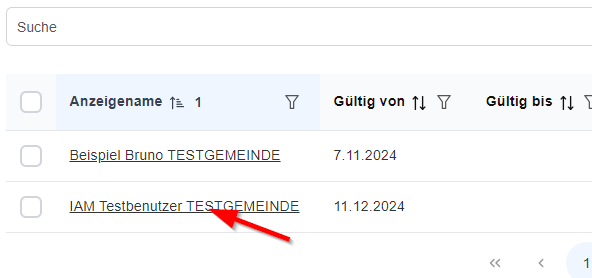
Dadurch erscheint die Detail-Übersicht des ausgewählten Benutzers.
Die einzelnen Bereiche lassen sich durch Klicken auf den Titel (resp. den Pfeil auf der rechten Seite), aufklappen.
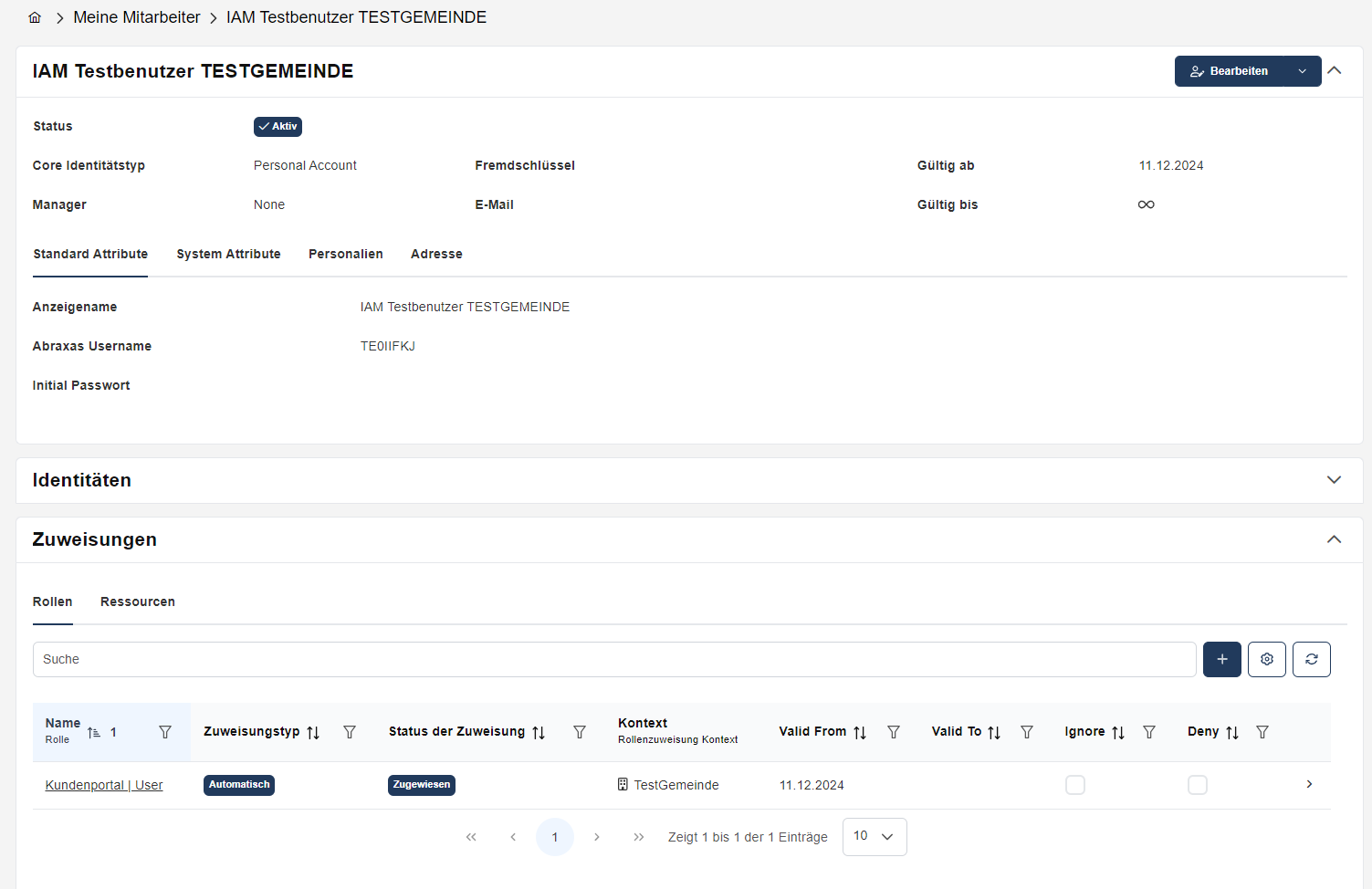
Änderung von Benutzer-Attributen
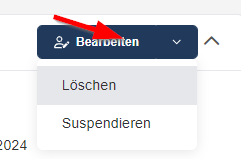
Oben rechts findet sich der Button "Bearbeiten". Durch einen Klick darauf auf das Wort "Bearbeiten" öffnet sich der Dialog, um die Attribute des Benutzers zu ändern.
Es gelten dieselben Informationen und Hinweise bei bei "Benutzer erstellen".
Anpassen der Gültigkeit
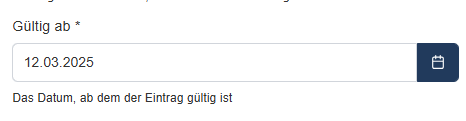
Anpassen des "Gültig ab" Datums
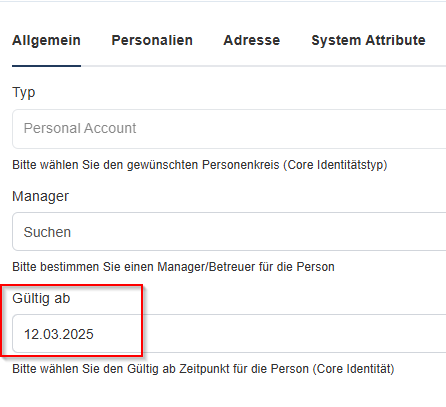
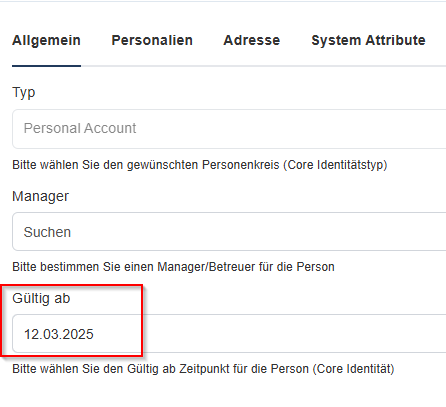
Muss das "Gültig ab" Datum für einen Benutzer vorverlegt werden, muss dies an zwei Stellen erfolgen:
- Im Bearbeiten-Dialog des Benutzers im Teil "Allgemein" unter "Gültig ab":
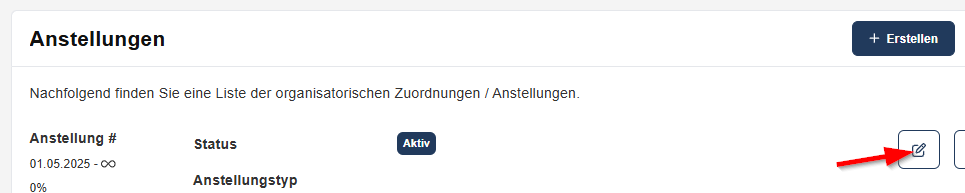
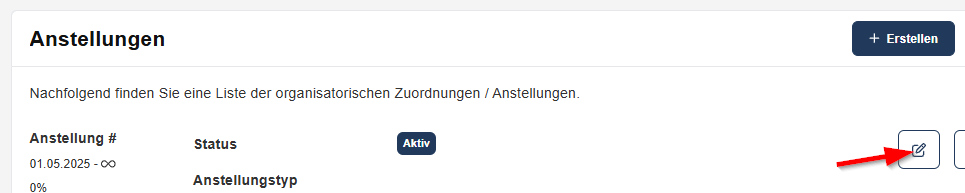
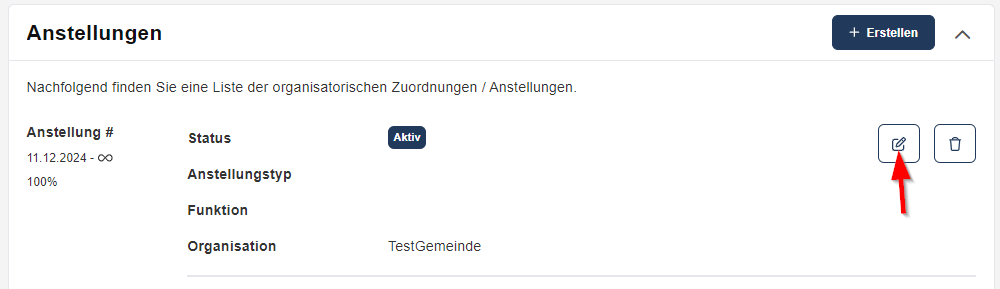
- Im Bereich "Anstellungen" des Benutzers -> Bearbeiten und das Datum identisch setzen wie beim vorherigen Schritt:
Anschliessend via Button "Bearbeiten" die Änderung speichern.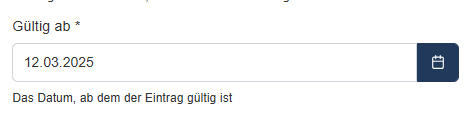
Wurde das aktuelle Datum (oder eines in der Vergangenheit) gewählt, werden die Benutzer-Accounts innerhalb einiger Minuten erstellt und die Login-Informationen versendet.
Anpassen des "Gültig bis" Datums
Bitte analog "Anpassen des "Gültig ab" Datums" vorgehen und die entsprechenden Datumsfelder "Gültig bis" anpassen.
Der Benutzer wird per "Gültig bis" Datum (0 Uhr des Tages) deaktiviert. D.h. der letzte Arbeitstag ist zu berücksichtigen und das Datum auf einen Tag nach dem letzten Arbeitstag zu setzen!
Der Benutzer wird per "Gültig bis" Datum automatisch gelöscht und anonymisiert (d.h. kann nicht mehr wiederhergestellt werden).
Änderung der Organisations-Zugehörigkeit
Bei Kunden mit mehreren (Unter-) Organisationen kann z.B. bei einem internen Wechsel eines Mitarbeitenden die Organisationszugehörigkeit geändert werden.
Dazu im Bereich "Anstellungen" auf das "Bearbeiten-Icon" klicken:
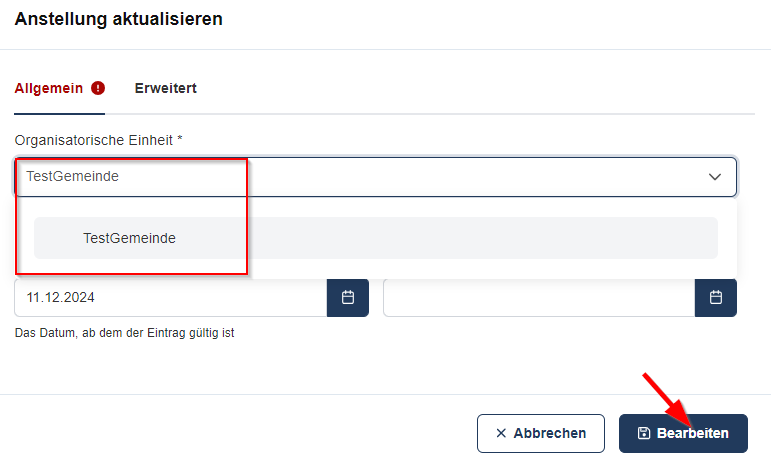
Anschliessend unter "Organisatorische Einheit" die gewünschte (neue) Organisation auswählen.
Datumsfelder bitte belassen, wie sie sind.
Abschliessend auf "Bearbeiten" klicken um zu speichern.
Die organisatorische Änderung wird sofort übernommen.
Bei Fragen zu "Anstellungen" oder bei komplexen Anwendungsfällen, bitte mit dem IAM Support kontakt aufnehmen.