
Benutzer anpassen
Dieser Abschnitt beschreibt, wie bestehende Benutzer über das AdminUI gesucht, bearbeitet und deren Attribute – insbesondere Gültigkeitsdaten und organisatorische Zugehörigkeit – angepasst werden können.
Benutzer anpassen
Benutzer können über das AdminUI unterim Bereich "Meine Mitarbeitenden" (aufgerufen und bearbeitet werden.
Direktlink: https://admin.iam.abraxas-apps.ch/v2/my-co-workers/list) gesucht
Durch einen Klick auf den Anzeigenamen eines Benutzers wird die Detailansicht geöffnet.
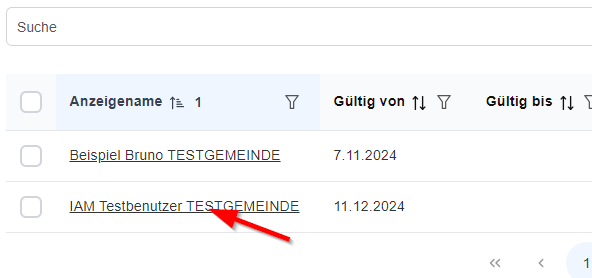
Die einzelnen Informationsbereiche lassen sich durch einen Klick auf den Anzeigenamen bearbeitet werden:
Dadurch erscheint die Detail-Übersicht des ausgewählten Benutzers.
Die einzelnen Bereiche lassen sich durch Klicken auf den Titel (resp.bzw. dendas PfeilPfeilsymbol aufrechts derauf- rechtenund Seite),zuklappen: aufklappen.
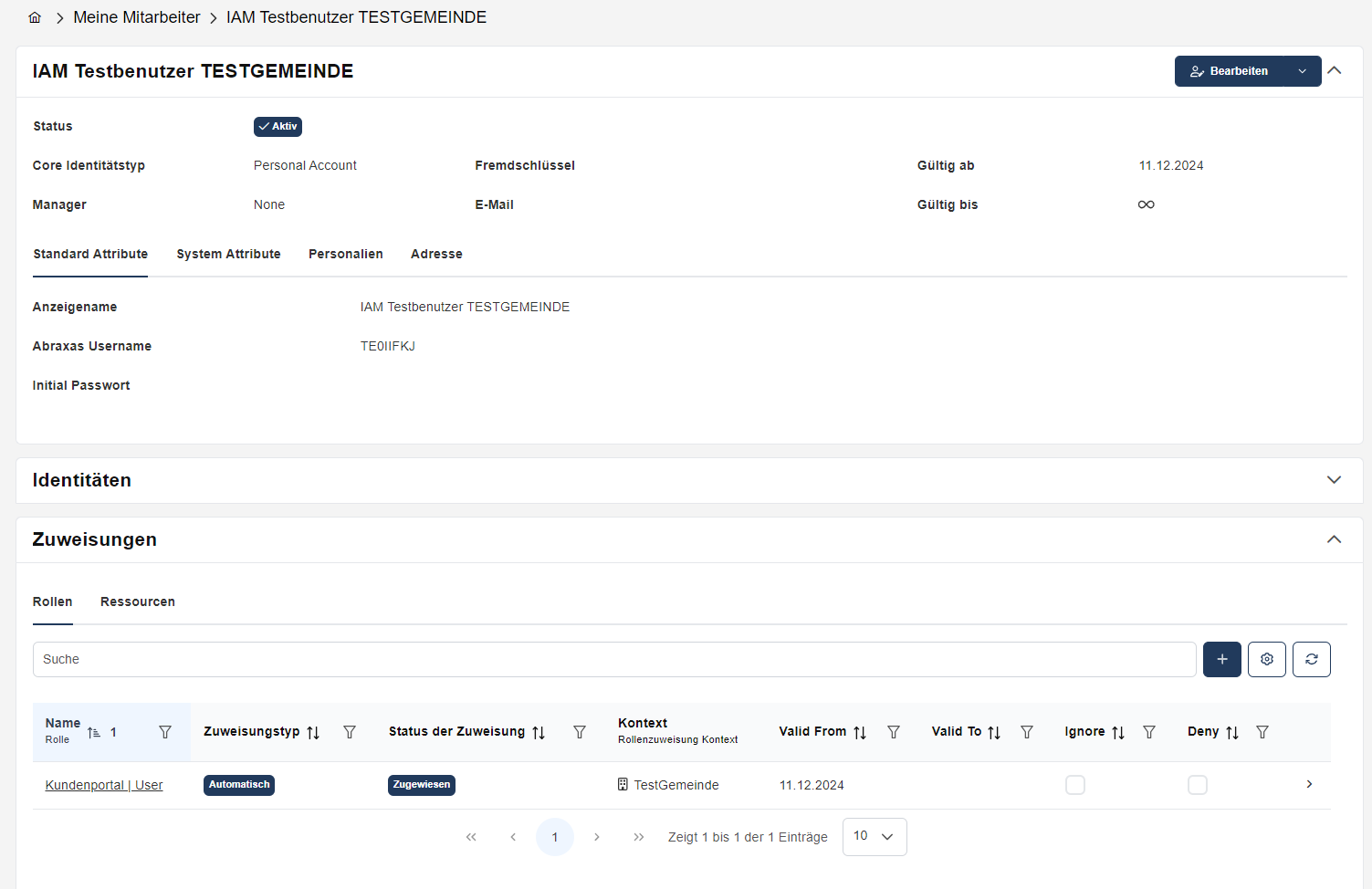
Änderung von Benutzer-Attributen
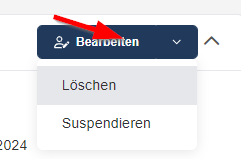
ObenIn der Detailansicht befindet sich oben rechts findet sich der Button "Bearbeiten".
Ein Klick darauf auf dasdiesen Wort "Bearbeiten"Button öffnet sichden derBearbeitungsdialog, Dialog,in umdem diealle AttributeBenutzerattribute desangepasst Benutzerswerden zukönnen.
Hinweis: Es gelten dieselben Eingaberegeln und Systemverhalten wie beim Erstellen eines Benutzers. Siehe Abschnitt Benutzer erstellen.
Es gelten dieselben Informationen und Hinweise bei bei "Benutzer erstellen".
Anpassen der Gültigkeit
Anpassen des "Gültig ab" Datums
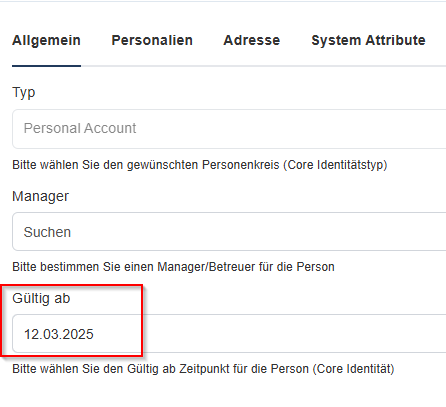
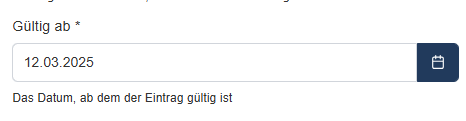
MussWenn das "Gültig ab" -Datum füreines einenBenutzers Benutzervorverlegt vorverlegtwerden werden,soll, musssind dies an zwei Stellen erfolgen:anzupassen:
- Im
Bearbeiten-DialogReiterdes Benutzers„Allgemein“ imTeil "Allgemein"Bearbeitungsdialog unter "Gültig ab":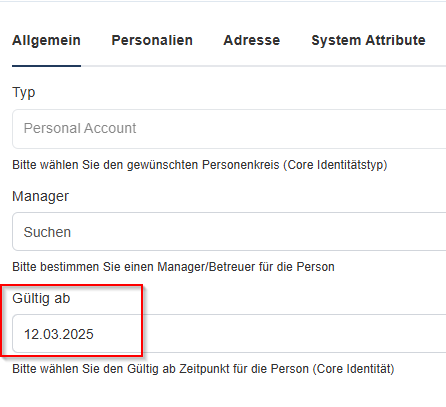
2. Im
BereichReiter "Anstellungen":desHierBenutzersebenfalls->aufBearbeiten"Bearbeiten" klicken und das gleiche Datumidentisch setzenwiebeimimvorherigenerstenSchritt:
Schritt setzen: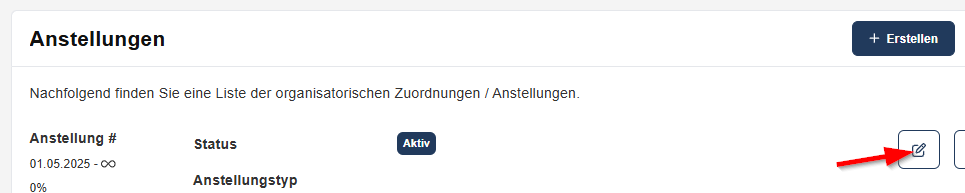
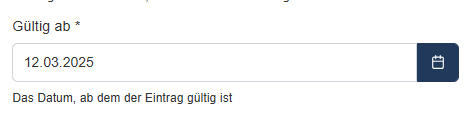
Anschliessend
viadie Änderungen mit dem Button "Bearbeiten"die Änderungspeichern.
1.
WurdeWird dasein aktuelleaktuelles oder vergangenes Datum (odergesetzt, eineserfolgt indie derErstellung Vergangenheit)des gewählt,Benutzerkontos innerhalb weniger Minuten. Die Login-Informationen werden diedann Benutzer-Accounts innerhalb einiger Minuten erstellt und die Login-Informationenautomatisch versendet.
Anpassen des "Gültig bis" Datums
BitteDie analog "AnpassenAnpassung des "Gültig ab" Datums" vorgehen und die entsprechenden Datumsfelder "Gültig bis"-Datums anpassen.erfolgt analog zur Anpassung von „Gültig ab“.
Der Benutzer wird am per "Gültig bis" -Datum (um 0 Uhr desdeaktiviert. Tages)
Berücksichtigen deaktiviert.Sie D.h.daher derden letzteletzten Arbeitstag istund zusetzen berücksichtigen undSie das Datum auf einenden Tagfolgenden nachKalendertag. dem
Nach letzten Arbeitstag zu setzen!
Der BenutzerAblauf wird perdas "Gültig bis" DatumBenutzerkonto automatisch gelöscht und anonymisiert. (d.h.Eine kannWiederherstellung ist danach nicht mehr wiederhergestellt werden)möglich.
Änderung der Organisations-Zugehörigkeit
Bei Kunden mit mehreren Organisationseinheiten (Unter-) Organisationen kann z. B. bei einem internen WechselVersetzungen) kann die Zugehörigkeit eines MitarbeitendenBenutzers die Organisationszugehörigkeit geändertangepasst werden.
-
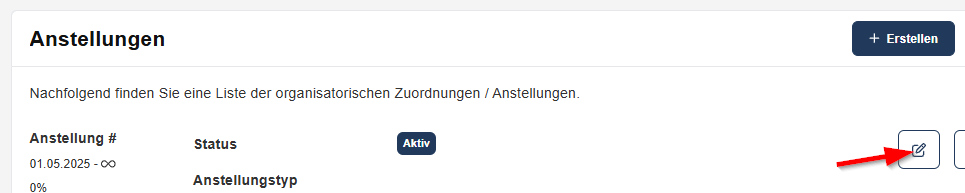
DazuImimReiterBereich"Anstellungen" auf das Bearbeiten-Icon klicken -
Im Feld "
Bearbeiten-Icon"Organisatorischeklicken:Einheit" die gewünschte Zielorganisation auswählen -
Die Datumsfelder unverändert lassen, um die bestehende Gültigkeit nicht zu überschreiben
-
Änderungen mit dem Button "Bearbeiten" speichern
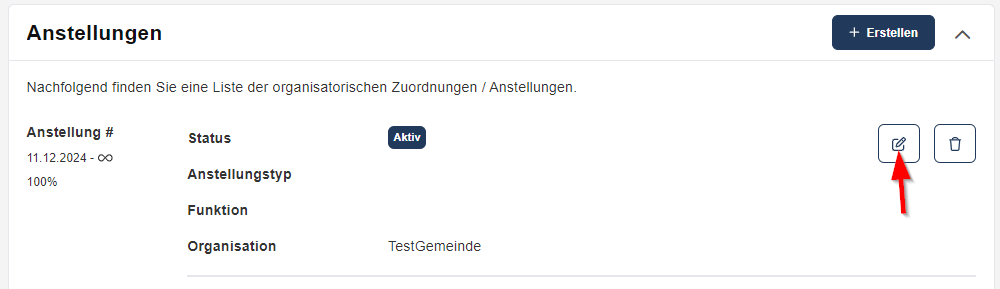
Anschliessend unter "Organisatorische Einheit" die gewünschte (neue) Organisation auswählen.
Datumsfelder bitte belassen, wie sie sind.
Abschliessend auf "Bearbeiten" klicken um zu speichern.
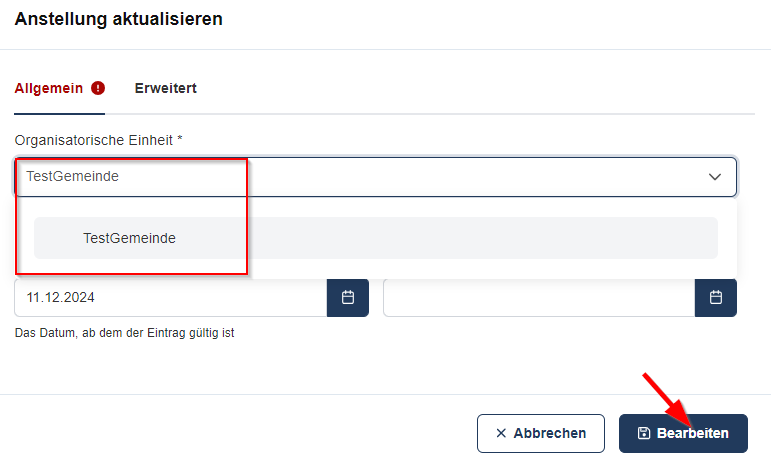
Die organisatorische ÄnderungAnpassung wird sofort übernommen.
wirksam.
Bei Fragenkomplexen zu "Anstellungen"Fällen oder beiUnsicherheiten komplexenwenden Anwendungsfällen,Sie sich bitte mitan demden IAM Support kontakt aufnehmen..