
Benutzer erstellen
Benutzername
Der Benutzername, welcher für die Zugriffe auf Abraxas-Services notwendig ist (Abraxas-Login, SECURE Connect Username), wird automatisch vergeben und kann nicht geändert werden.
Früher war es möglich, den Benutzernamen eines Benutzers bei dessen Erstellung zu beeinflussen. Dies ist aus verschiedenen Gründen nicht mehr möglich. Der Benutzername wird neu vom System nach Zufallsprinzip vergeben und dem Administrator an verschiedenen Stellen angezeigt resp. dem Benutzer direkt mitgeteilt.
Erstell-Dialog
Benutzer können über "Meine Mitarbeitenden" im AdminUI erstellt werden (Direktlink: https://admin.iam.abraxas-apps.ch/v2/my-co-workers/list)
Dazu bei der Benutzerübersicht oben rechts auf das +-Symbol klicken:

Es erscheint der Ersten-Dialog mit mehreren Reitern mit Attribute, welche befüllt werden können:

Reiter "Allgemein"
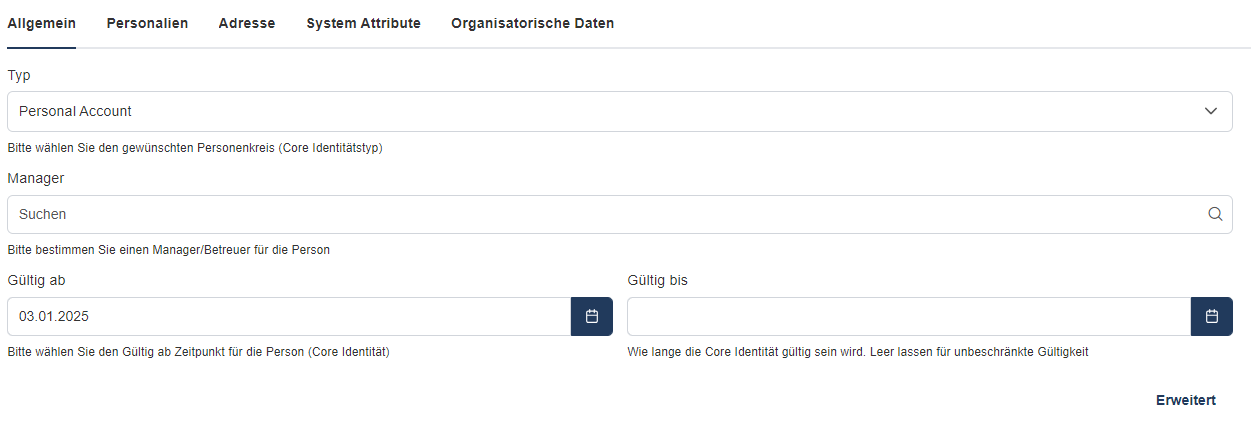
Im Reiter "Allgemein" werden die wichtigsten Account-Informationen definiert:
Persönliche vs. unpersönliche Benutzer
Unter "Typ" ist fix "Personal Account" definiert. Ein dezidierter Typ für unpersönliche Benutzer steht aus Datenschutzgründen nicht mehr zur Verfügung.
Falls für bestimmte, legitime Anwendungsfälle ein unpersönlicher Benutzer verwendet werden möchte, kann dies trotzdem erreicht werden. In diesem Fall kann einfach für den Vornamen und Nachnamen (siehe Reiter "Personalien") eine entsprechende Bezeichnung definiert werden.
Es ist zu berücksichtigen, dass unpersönlichen Benutzern keine Berechtigungen auf Fachlösungen zugewiesen werden dürfen. Dies verstösst gegen geltendes Datenschutzrecht. Dies sicherzustellen resp. einzuhalten ist Sache des Kunden/Administrators.
Vorgesetzter / Manager
In den meisten Fällen kann das Feld leer bleiben.
Im Feld "Manager" kann der Verantwortliche resp. der Vorgesetzte des Benutzers ausgewählt werden. Damit kann zum Beispiel das Willkommens-E-Mail nach der Benutzererstellung direkt an den Vorgesetzten gesendet werden (muss vorab konfiguriert werden).
Weiter kann der Vorgesetzte bei Outsourcing-Kunden für weitere Anwendungsfälle verwendet werden.
Bitte kontaktieren Sie den IAM Support bei weiteren Fragen oder konkreten Anwendungsfällen.
Gültigkeit
Über "Gültig ab" und "Gültig bis" kann definiert werden, in welchem Zeitbereich ein Benutzer aktiv ist (und sich z.B. anmelden kann).
Ist das "Gültig ab" Datum in der Zukunft, werden die User-Accounts erst zu diesem Zeitpunkt erstellt und auch die Login-Informationen werden erst dann versendet. Soll der Benutzer vor dem offiziellen Eintritt in bestimmten Systemen verfügbar sein (z.B. für Tests oder E-Mail-Postfach-Bestellung), muss entsprechend ein früheres Datum gewählt werden.
Soll das "Gültig ab" Datum nachträglich geändert werden:werden, Siehesiehe: "Gültig ab" Datum anpassen.anpassen.
Der Benutzer wird per "Gültig bis" Datum (0 Uhr des Tages) deaktiviert. D.h. der letzte Arbeitstag ist zu berücksichtigen und das Datum auf einen Tag nach dem letzten Arbeitstag zu setzen!
Der Benutzer wird per "Gültig bis" Datum automatisch gelöscht und anonymisiert (d.h. kann nicht mehr wiederhergestellt werden).
Reiter "Personalien"
| Feld-Name | Muss-Feld | Beschreibung |
| Vorname | Ja | Vorname / Bezeichnung1 |
| Nachname | Ja | Nachname / Bezeichnung2 |
| Sprache | Ja | Sprache des Benutzers. Greift bei Anwendungen sowie bei E-Mails/Benachrichtigungen. |
| Benutzertyp | Nein | Benutzertyp wählen: "Intern" oder "Extern". Dies ist zur besseren Unterscheidung zwischen internen und externen Mitarbeitenden gedacht. Bei externen wird "EXT" am Ende des Anzeigenamens angefügt. |
| Geschlecht | Nein | Auswahl des Geschlechts. Die Auswahl kann in bestimmten Fachanwendungen auf die Ansprache o.ä. Einfluss haben. |
| E-Mail Adresse | Nein |
Die E-Mail Adresse des Benutzers.
Kunden, welche den Mailservice durch Abraxas beziehen, müssen sicherstellen, dass die hier definierte E-Mail Adresse für die Erstellung einer Mailbox verfügbar und gültig ist! |
| Job-Beschreibung | Ja | Funktionsbezeichnung des Benutzers. Ist für die einfachere Übersicht und Identifikation sinnvoll zu definieren. |
| Telefonnummer | Nein |
Telefonnummer. Üblicherweise "Festnetz geschäftlich". Wird in Umsysteme wie Ticketsystem, oder Systemen von Outsourcing-Kunden weitergegeben. |
| Mobile Nummer | Nein | Die Mobile/Handy-Nummer. Wird in Umsysteme wie Ticketsystem, oder Systemen von Outsourcing-Kunden weitergegeben. |
| SMS 2FA Nummer | Nein | Dieses Feld darf nur in Absprache mit dem IAM Support verwendet werden. In den meisten Fällen ist dieses Feld ohne Wirkung, da eine 2FA Nummer direkt durch den Benutzer in SECURE Connect gepflegt werden. |
Reiter "Adresse"
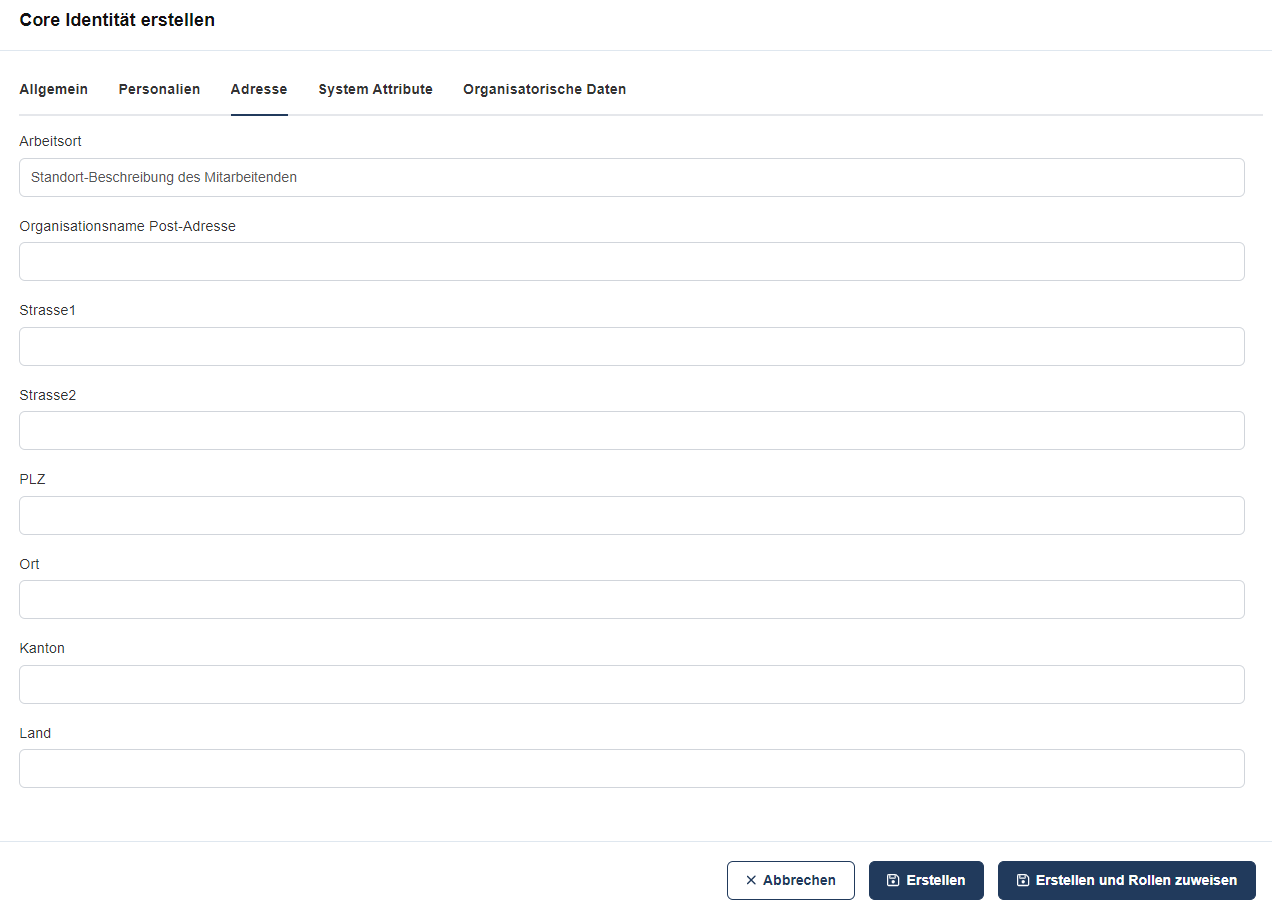
Im Feld "Arbeitsort" kann ein Freitext für den Arbeitsort des Mitarbeitenden definiert werden. Dieser kann zum Beispiel für die bessere Übersicht/Filterung bei der Benutzerübersicht verwendet werden. Ebenso wird diese Information in bestimmte Zielsysteme (speziell bei Outsourcing-Kunden) übermittelt.
Die weiteren Adress-Felder können im Normalfall leer bleiben. Die Adresse wird auf Organisations-Ebene vordefiniert und wird automatisch übernommen. Falls die Adresse des Benutzers von der Standard-Adresse abweicht, können hier die betroffenen Felder übersteuert werden. Diese Felder sind primär für Outsourcing- resp. Managed-Cloud-Kunden relevant.
Reiter "System Attribute"
Die "System Attribute" nicht ohne vorherige Rücksprache mit dem Abraxas IAM-Support verwenden oder verändern.
Falsche Werte können zu unvorhersehbaren resp. ungewünschten Verhalten führen.
Diese Felder werden in den meisten Fällen automatisch befüllt und dienen speziellen Anwendungsfällen innerhalb des IAM Services.
Reiter "Organisatorische Daten"
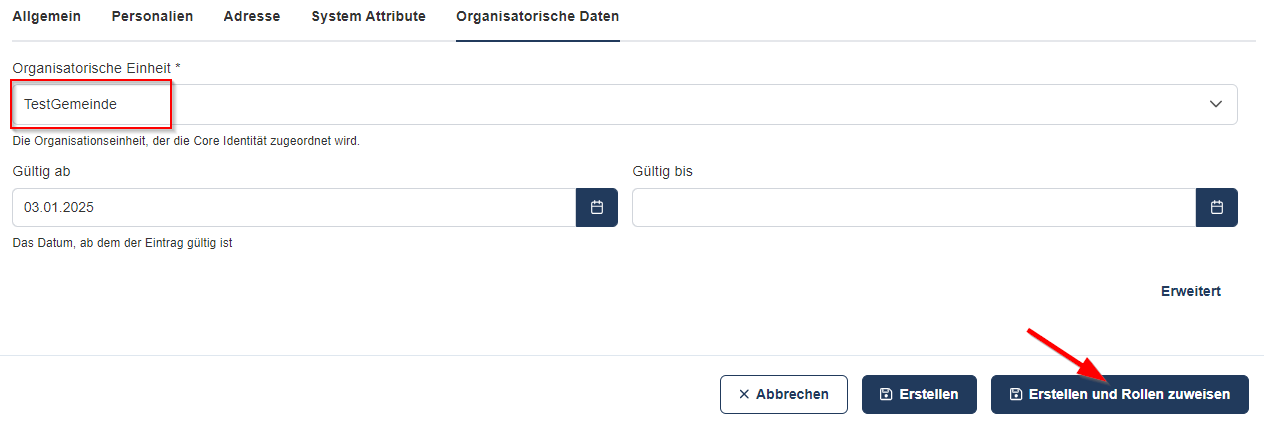
Unter "Organisatorische Einheit" muss die Organisation gewählt werden, in welcher der Mitarbeiter angestellt/zugewiesen wird.
In den meisten Fällen ist bereits die korrekte Organisation vorausgewählt.
Bei bestimmten Kunden können mehrere (Unter-) Organisationen vorhanden sein. In diesem Fall muss die gewünschte Organisation durch den Administrator explizit definiert werden.
Die Gültigkeits-Felder können belassen werden. Diese steuern die "Anstellung", welche aber in den meisten Fällen nicht eingeschränkt wird. Die Gültigkeit des Benutzers muss im Reiter "Allgemein" definiert werden.
Nun kann der Benutzer erstellt werden:
Initial-Passwort
Nach erfolgter Benutzer-Erstellung wird das Willkommens-Mail versendet, in dem Benutzername und Initial-Passwort enthalten sind.
Weitere Infos unter: https://sec.abraxas-apps.ch/docs/books/benutzerverwaltung-abraxas-iam/page/e-mail-notifications