
Benutzer erstellen
Diese Anleitung beschreibt Schritt für Schritt die Erstellung eines neuen Benutzers im AdminUI, inklusive relevanter Attribute, organisatorischer Zuweisungen und Systemverhalten.
Benutzername
Der Benutzername wird automatisch vom System vergeben (für Abraxas-Login und SECURE Connect) und kann nicht geändert werden.
Erstell-Dialog
Benutzer werden im AdminUI unter "Meine Mitarbeitenden" erstellt:
https://admin.iam.abraxas-apps.ch/v2/my-co-workers/list)
Über die Benutzerübersicht oben rechts das +- Symbol anklicken, um einen neuen Benutzer anzulegen.

Es erscheint der Erstell-Dialog mit mehreren Reitern mit Attributen, welche befüllt werden können:

Reiter "Allgemein"
Im Reiter "Allgemein" werden die wichtigsten Account-Informationen definiert:

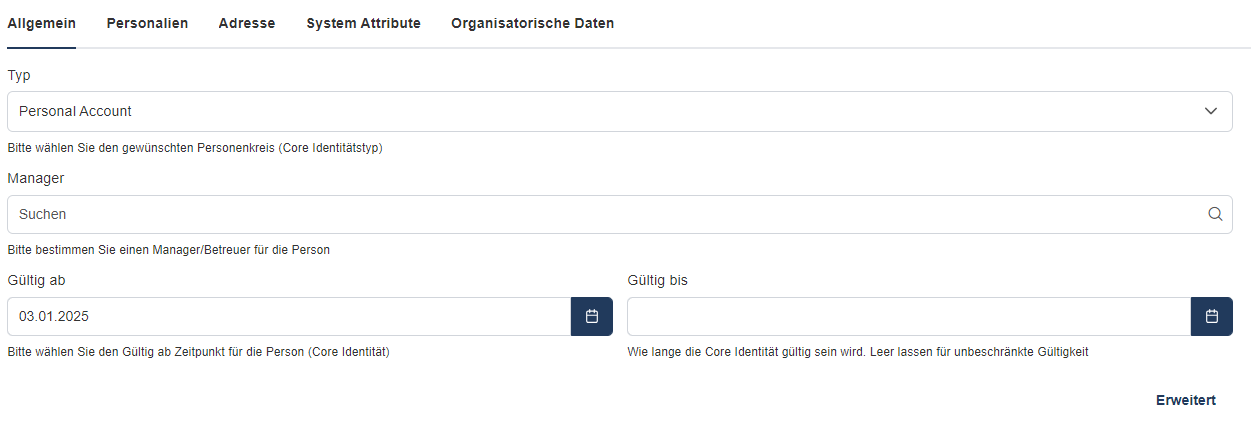
Typ: Persönliche Benutzer (mit Hinweisen zu unpersönlichen Benutzern)
Unter "Typ" ist im AdminUI standardmässig "Personal Account" festgelegt. Es können nur persönliche Benutzerkonten erstellt werden – ein dezidierter Typ für unpersönliche oder funktionale Konten steht aus Datenschutzgründen nicht mehr zur Verfügung.
Hinweis zu funktionalen/unpersönlichen Benutzerkonten:
Für spezielle, legitime Anwendungsfälle (z. B. Systemintegration oder Testkonten) kann dennoch ein unpersönlicher Benutzer erstellt werden, indem im Reiter Personalien bei Vor- und Nachname eine entsprechende technische Bezeichnung gewählt wird (z. B. "DMS-Systemkonto").
Diese Benutzer dürfen jedoch nicht mit Berechtigungen für Fachlösungen ausgestattet werden. Die Einhaltung dieser Vorgabe liegt in der Verantwortung der Kunden-Admins.
Manager: Auswahl des Vorgesetzten
Im Feld "Manager" kann der Verantwortliche resp. der Vorgesetzte des Benutzers ausgewählt werden. Damit kann zum Beispiel das Willkommens-E-Mail nach der Benutzererstellung direkt an den Vorgesetzten gesendet werden (muss vorab konfiguriert werden).
In den meisten Fällen kann das Feld leer bleiben.
Weiter kann der Vorgesetzte bei Outsourcing-Kunden für weitere Anwendungsfälle verwendet werden.
Bitte kontaktieren Sie den IAM Support bei weiteren Fragen oder konkreten Anwendungsfällen.
Definition der Gültigkeit (Gültig ab/Gültig bis)
Über "Gültig ab" und "Gültig bis" kann definiert werden, in welcher Zeitdauer ein Benutzer aktiv ist und sich anmelden kann.
-
Das "Gültig ab"-Datum steuert den Aktivierungszeitpunkt und die Zustellung der Login-Informationen.
-
Das "Gültig bis"-Datum deaktiviert den Benutzer-Account (0 Uhr desselben Tages) und löscht/anonymisiert ihn automatisch.
-
- Benutzer-Account kann nicht mehr wiederhergestellt werden
- Benutzer-Account kann nicht mehr wiederhergestellt werden
-
Soll das "Gültig ab" Datum nachträglich geändert werden, siehe: "Gültig ab" Datum anpassen.
Achtung: Benutzer ist ausserhalb des Gültigkeitsbereichs im System nicht sichtbar!
Das heisst, ist heute z.B. der 20. des Monats und das "Gültig ab" Datum wird auf den 25. des Monats gesetzt, wird der Benutzer bis zum 25. nicht angezeigt und kann nicht bearbeitet werden.
Reiter "Personalien"

| Feldname | Pflichtfeld | Beschreibung |
| Vorname | Ja |
Vorname / Bezeichnung1
|
| Nachname | Ja |
Nachname / Bezeichnung2
|
| Sprache | Ja |
Sprache für E-Mails und Benutzeroberflächen
|
| Benutzertyp | Nein |
Benutzertyp auswählen: "Intern" oder "Extern".
|
| Geschlecht | Nein |
Auswahl des Geschlechts.
Die Auswahl kann in bestimmten Fachanwendungen u.a. auf die Ansprache Einfluss haben. |
| E-Mail Adresse | Nein |
Die E-Mail Adresse des Benutzers.
Wichtig: Beim Bezug des Abraxas-Mailservices muss die E-Mail Adresse gültig und mailboxfähig sein. |
| Job-Beschreibung | Ja |
Funktionsbezeichnung des Benutzers.
Ist für die einfachere Übersicht und Identifikation sinnvoll zu definieren. |
| Telefonnummer | Nein |
Telefonnummer des Benutzers. Üblicherweise "Festnetz geschäftlich".
Wird an Umsysteme wie Ticketsystem (o.ä. wie Systeme von Outsourcing-Kunden) weitergegeben. |
| Mobile Nummer | Nein |
Mobile Nummer des Benutzers.
|
| SMS 2FA Nummer | Nein |
Dieses Feld darf nur in Absprache mit dem IAM Support verwendet werden.
Meist durch Benutzer selbst in SECURE Connect gepflegt. |
Reiter "Adresse"
In diesem Reiter kann ein individueller Arbeitsort für den Benutzer erfasst werden.
Weitere Adressfelder werden in der Regel automatisch übernommen, sind aber bei Bedarf anpassbar – vor allem bei Outsourcing-Kunden.

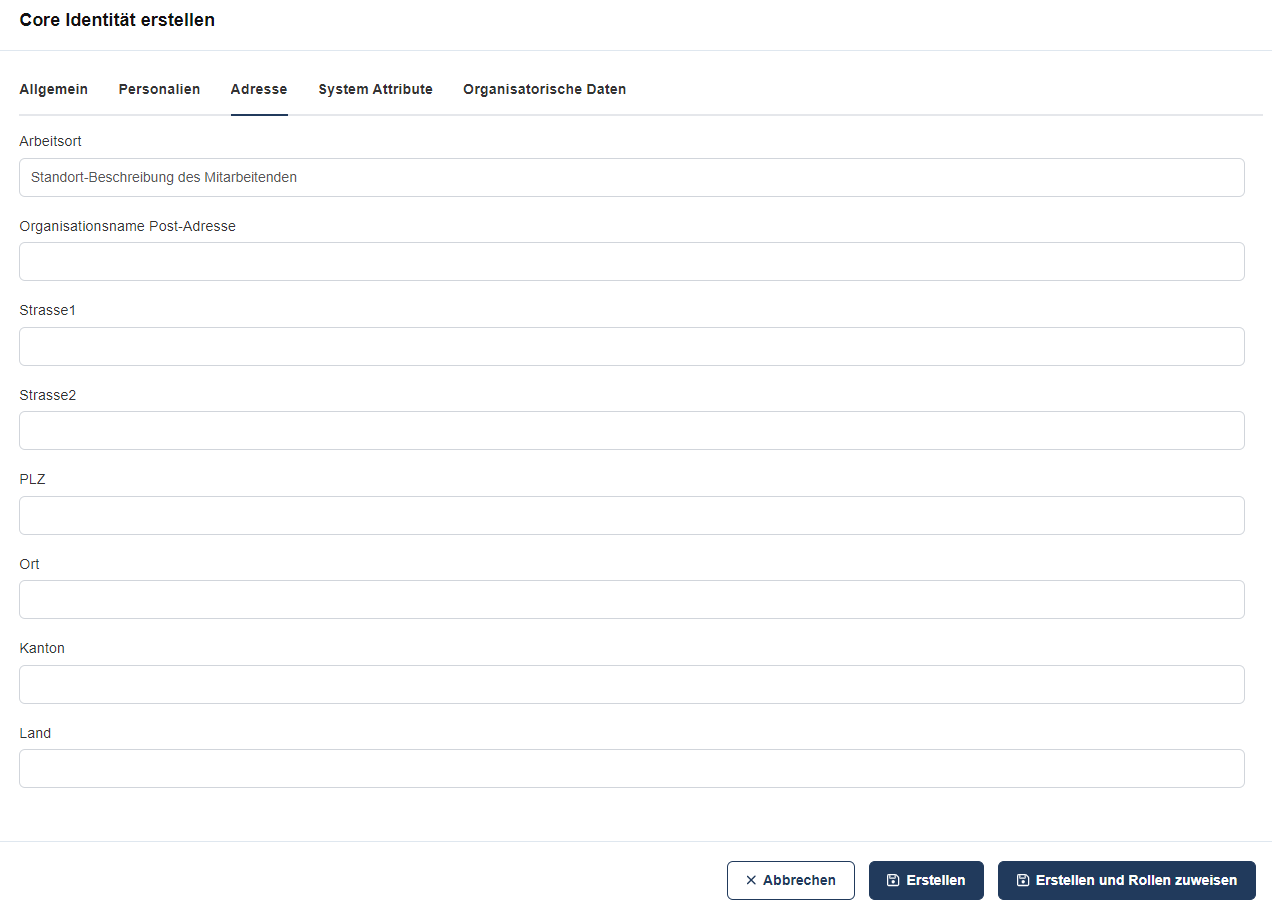
Im Feld "Arbeitsort" kann ein Freitext eingegeben werden, um den Standort des Benutzers zu dokumentieren. Diese Information kann z. B. in der Benutzerübersicht als Filterkriterium verwendet werden oder in Zielsysteme (insbesondere bei Outsourcing-Kunden) übermittelt werden.
Die weiteren Adressfelder sind in der Regel bereits auf Organisationsebene vordefiniert und können im Normalfall leer bleiben.
Falls der Arbeitsort des Benutzers davon abweicht, können die entsprechenden Felder angepasst werden. Diese Funktion ist hauptsächlich für Outsourcing- bzw. Managed-Cloud-Kunden relevant.
Reiter "System Attribute"
Hier befinden sich technisch-spezifische Systemwerte, die in den meisten Fällen automatisch gesetzt werden.

Eine Bearbeitung der "System Attribute" darf nur nach Rücksprache mit dem IAM Support erfolgen, da falsche Werte zu unerwartetem Systemverhalten führen können.
Die Felder im Reiter "System Attribute" enthalten technische Werte, die automatisch vom System befüllt werden.
In der Regel ist für Kunden-Administratoren keine manuelle Bearbeitung erforderlich.
Reiter "Organisatorische Daten"
Dieser Abschnitt dient der Zuweisung des Benutzers zu einer Organisationseinheit.
Diese ist meist vorausgewählt, kann aber bei Bedarf manuell angepasst werden – insbesondere bei Kunden mit mehreren Organisationen.

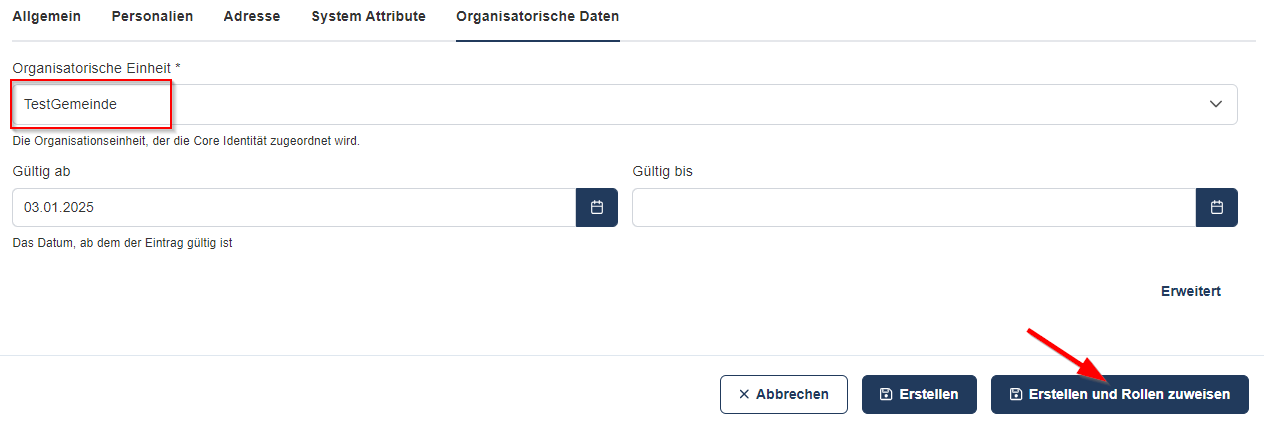
Im Feld "Organisatorische Einheit" wird die Organisation gewählt, der der Benutzer zugeordnet ist.
Diese ist in den meisten Fällen bereits korrekt vorausgewählt.
Bei Kunden mit mehreren Organisationen oder Untereinheiten muss die passende Einheit manuell gewählt werden.
Die zusätzlich angezeigten Gültigkeitsfelder für die Anstellung können unverändert bleiben.
Die tatsächliche Gültigkeit des Benutzerkontos wird über die Felder im Reiter "Allgemein" gesteuert.
Nun kann der Benutzer erstellt werden:
Initial-Passwort (Willkommens-Mail)
Abschliessend kann der Benutzer gespeichert werden.
Die Zugangsdaten (Benutzername und Initial-Passwort) werden dem Benutzer per Willkommens-Mail zugestellt.
Weitere Infos unter: https://sec.abraxas-apps.ch/docs/books/benutzerverwaltung-abraxas-iam/page/e-mail-notifications