
Berechtigungen verwalten
Benutzer im AdminUI öffnen
1. Berechtigungen können über das AdminUI unterim Bereich "Meine Mitarbeitenden" (Direktlink:verwaltet werden: https://admin.iam.abraxas-apps.ch/v2/my-co-workers/list)list
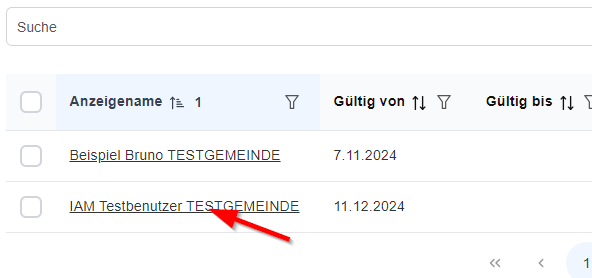
2. und durch einenDurch Klick auf den Anzeigenamen bearbeitetwird werden:die Detailansicht des Benutzers geöffnet.
 |
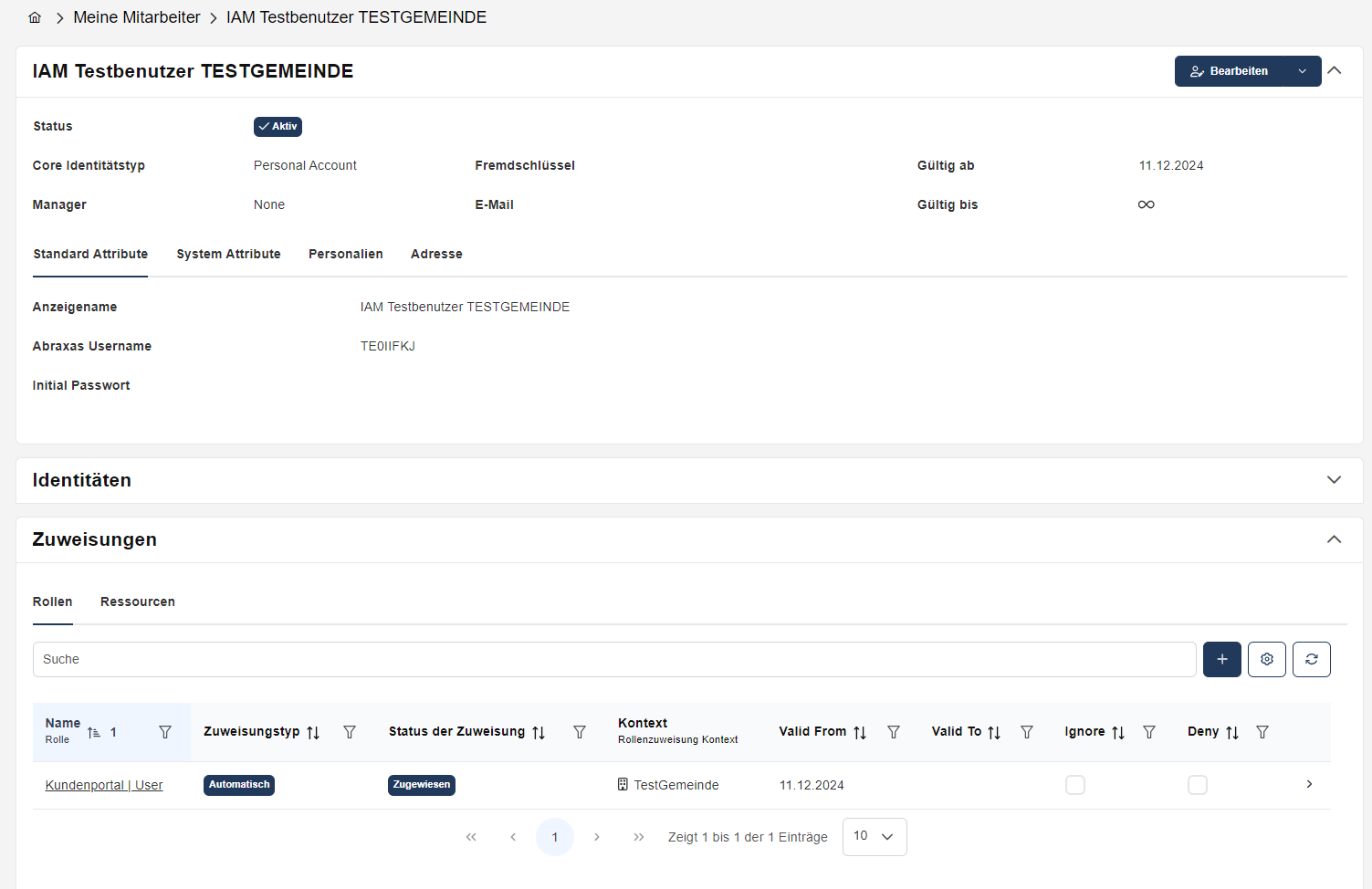
Dadurch3. erscheint die Detail-Übersicht des ausgewählten Benutzers.
Die einzelnen BereicheAbschnitte lassen sich durchüber Klickendie aufPfeilsymbole den Titel (resp. den Pfeil auf der rechten Seite), aufklappen.aufklappen
Im Abschnitt "Zuweisungen" sindsehen Sie die vorhandenenaktuell Rollen-Zuweisungenzugewiesenen Rollen (=Berechtigungen) zudes sehen:Benutzers
 |
Berechtigung hinzufügen
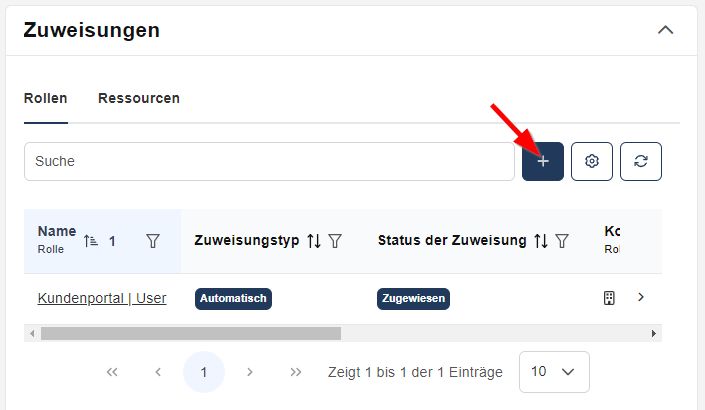
Neben1. Klicken Sie im Abschnitt "Zuweisungen" auf das + Symbol neben dem Suchfeld, unterum "Zuweisungen"eine aufneue Berechtigung hinzuzufügen
 |
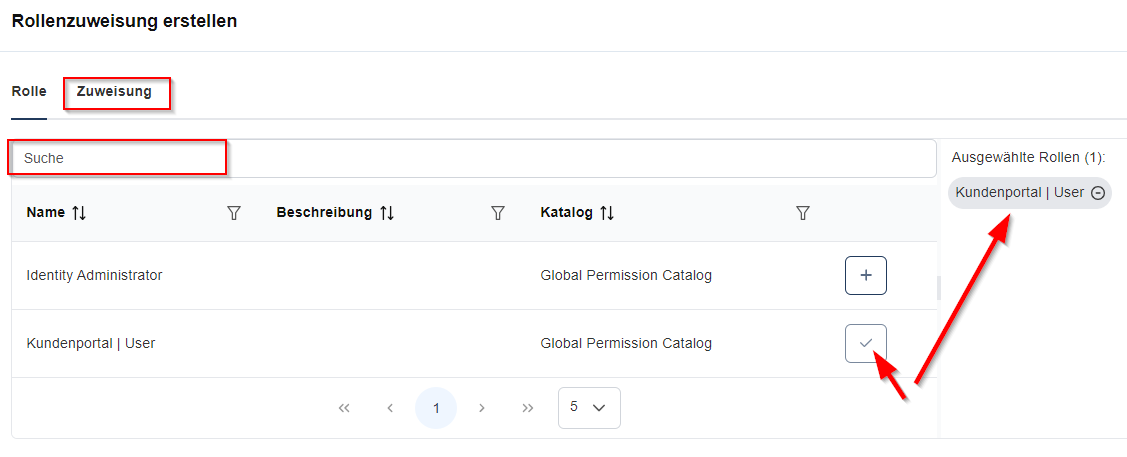
2. Im angezeigten Dialog:
- Nach der
+-Symbol klicken: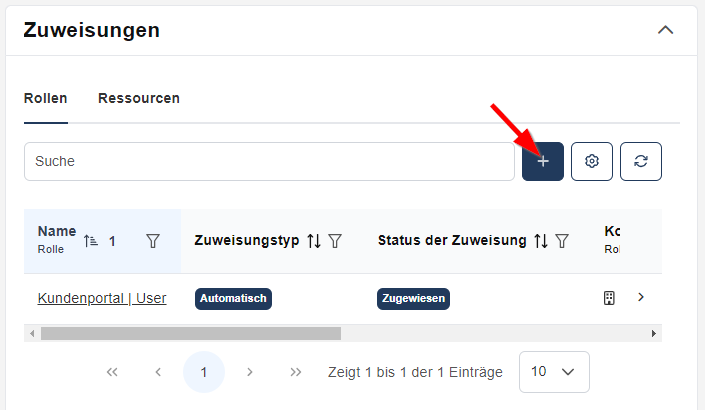
Im erscheinenden Dialog die gewünschtegewünschten Rolle(=Berechtigung)suchen -
und überÜber das +
-Symbolzuzur"ausgewählteListeRollen"derhinzufügen.„Ausgewählten Rollen“ hinzufügen -
EsMehrere Rollen können in einem Schrittmehrere Rollenzugewiesenwerden.werden
 |
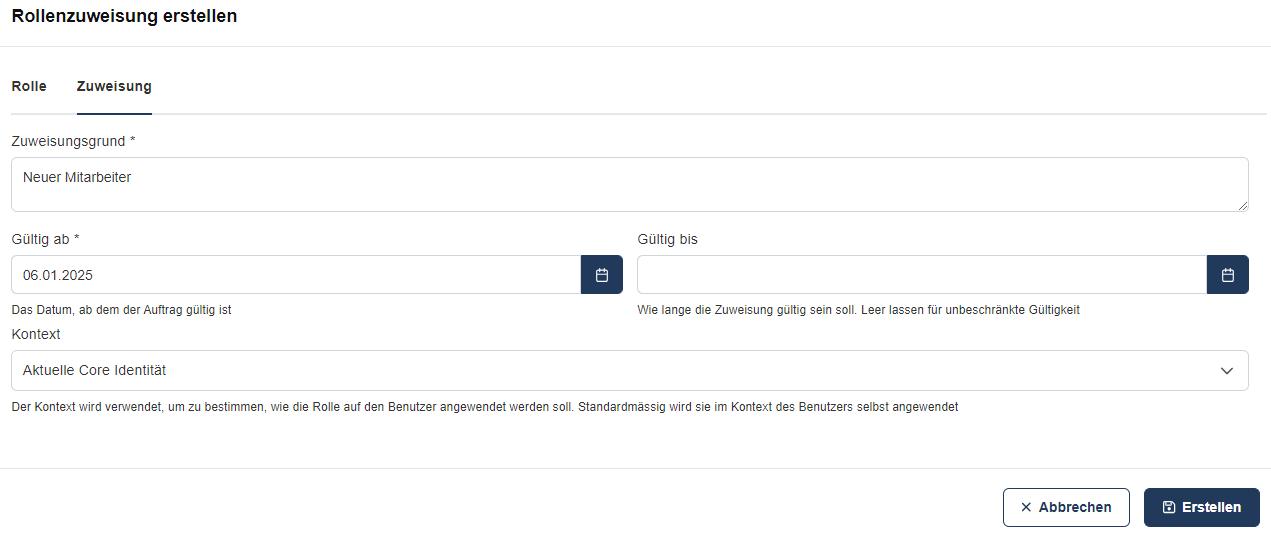
Im3. Wechseln Sie zum Reiter "Zuweisung"
-
Geben Sie eine Begründung
eingeben.Falls gewünscht kann über die Datumsfelder definiert werden, von wann bis wannfür die Berechtigungzugewiesen ist.ein -
WirOptional: Definieren Sie ein Gültigkeitsdatum (von/bis)-
Wenn ein "Gültig bis"
Datumgesetztgesetzt,wird,verliert der Benutzerendet dieBerechtigung(en)Berechtigung automatisch zu diesemZeitpunkt.Zeitpunkt
-
Den4. Lassen Sie den Kontext auf "Aktuelle Core Identität" belassenvoreingestellt.
5. mitSpeichern "Erstellen"Sie die Zuweisung speichern.mit "Erstellen"
 |
6. Sobald gespeichert, erscheint die Zuweisungneue vollständig ist, erscheint sieBerechtigung in der Liste.
Über7. dasUm X-Symbol rechts, kann dieeine Berechtigung wieder entferntzu entfernen, kann das X-Symbol rechts neben der Zuweisung verwendet werden.
 |
Hinweis:
Es können nur Berechtigungen vom Typ "Manuell" verändertbearbeitet oder entfernt werden. Berechtigungen
Rollen vom Typ "Automatisch" wurden vom System aufgrund bestimmterdefinierter SystemlogikenRegeln automatischzugewiesen zugewiesen.und können nicht angepasst werden.
Berechtigung entfernen
1. In der Zuweisungs-ÜbersichtZuweisungsübersicht können Berechtigungszuweisungenmanuelle vomBerechtigungen Typdurch "Manuell"Klick überauf das X-Symbol auf der rechten Seite gelöscht werden. werden:
 |
Achtung:
Eine nachträgliche Definition deseines "„Gültig bis" bis“-Datums ist bislangaktuell nicht möglich.
➤ DieWird eine Berechtigung wirdgelöscht, entzogen,verliert sobaldder dieBenutzer Zuweisungdiese gelöscht wird.sofort.
Es können nur Berechtigungen vom Typ "Manuell" verändert werden. Berechtigungen vom Typ "Automatisch" wurden aufgrund bestimmter Systemlogiken automatisch zugewiesen.