
Passwort und 2FA zurücksetzen
Abraxas SECURE Connect ist der Identitätsprovider, in welchem die Authentifizierungsinformationen wie Passwort und 2. Faktor verwaltet werden.
Wir arbeiten daran, dass künftig Passwort- und 2FA-Reset zentral über das neue Portal von Abraxas IAM möglich wird.
Muss für einen Benutzer das Passwort oder der 2. Faktor zurückgesetzt werden, geschieht dies über folgenden Weg:
Login in das SECURE Connect Adminpanel
- Als Administrator die URL https://sec.abraxas-apps.ch/adminpanel/ aufrufen.
-
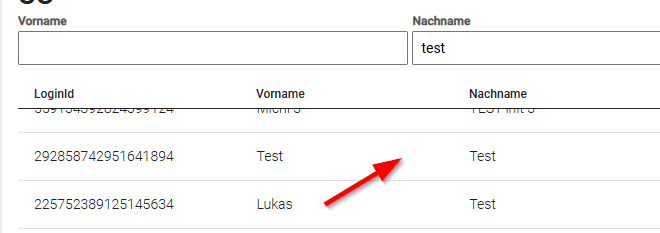
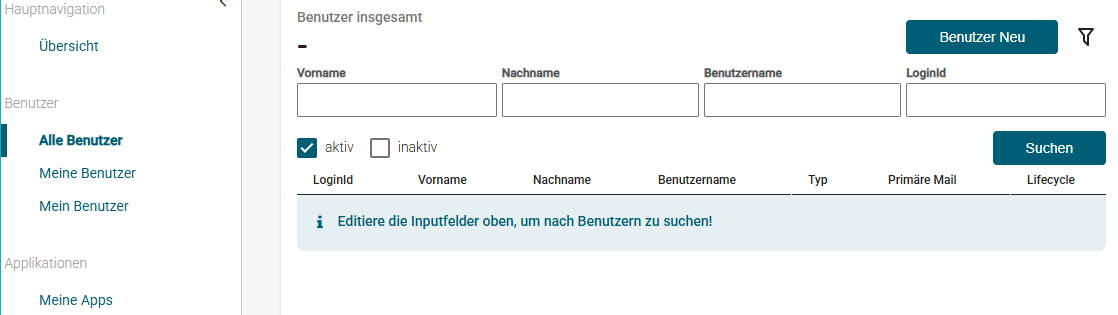
Den gewünschten Benutzer mittels Name oder Abraxas Benutzername (SEUCRE Connect Username) suchen:
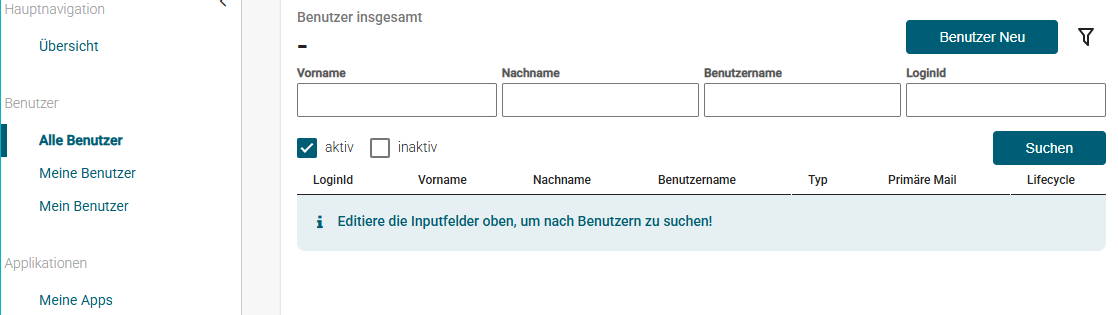
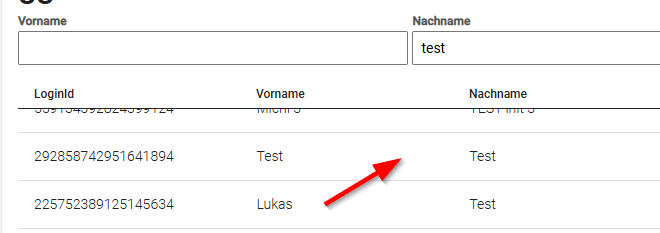
- Doppelklick auf die Zeile des Benutzers, welcher geändert werden soll:
Passwort zurücksetzen
- Den Bereich "Passwort ändern" suchen und das neue Passwort definieren:
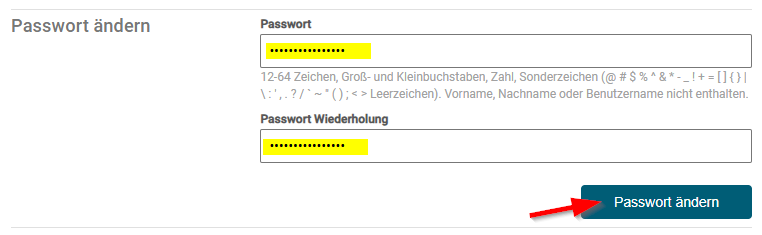
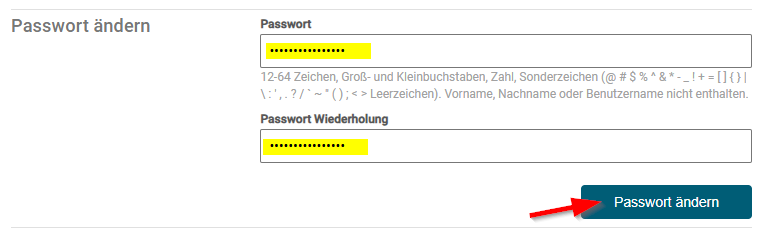
- Bestätigen durch Klick auf den Button "Passwort ändern".
Es kann bis zu 5 Minuten dauern, bis das Passwort in alle Umsysteme synchronisiert wurde. Bitte solange Zeit warten, bevor der Login mit dem neuen Passwort erfolgt.
Sollte auch nach dieser Zeit in einem System das neue Passwort nicht aktiv, resp. das bisherige (alte) noch gültig sein, hilft der Support gerne weiter: IAM Support Kontakt
Outsourcing Benutzer müssen ihr Arbeitsgerät neu starten und aktiv mit Benutzername und dem neuen Passwort einloggen (nicht mittelts PIN o.ä.). Nur so erhält das Arbeitsgerät Kenntnis vom neuen Passwort.
2. Faktor entfernen
-
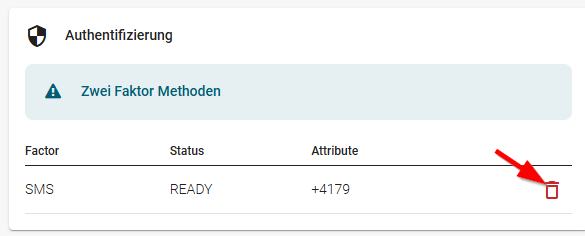
Zum Abschnitt "Authentifizierung" scrollen.
-
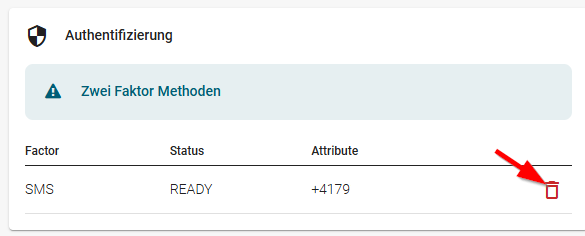
Den gewünschten 2. Faktor über das Papierkorb-Symbol entfernen.
Sobald der 2. Faktor entfernt wurde, kann der entsprechende Typ erneut konfiguriert werden. Dies kann aber nur der Benutzer selbst. Als Administrator kann aus Sicherheitsgründen kein 2. Faktor für andere Benutzer gesetzt werden.
Ist nach der Löschung gar kein 2. Faktor mehr vorhanden, wird der Benutzer beim nächsten Login aufgefordert, den 2. Faktor neu zu definieren.