
Passwort zurücksetzen
Identity Manager haben folgende Möglichkeiten, Benutzer-Passwörter zurückzusetzen, falls dies dem Benutzer selbst nicht mehr möglich ist:
- Ein selbst gewähltes Passwort (gem. Passwort-Richtlinie) vergeben
- Ein Passwort vom System generieren lassen (-> Empfohlen)
- Einen Willkommens-Brief für neue Benutzer generieren (PDF)
Die entsprechenden Funktionen können in der Benutzer-Detailansicht über einen Klick auf den kleinen Pfeil rechts im Bearbeiten-Button geöffnet werden:
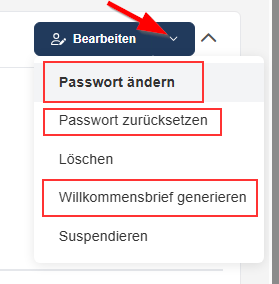
Passwort ändern
Beim Menüpunkt "Passwort ändern" erscheint folgender Dialog:
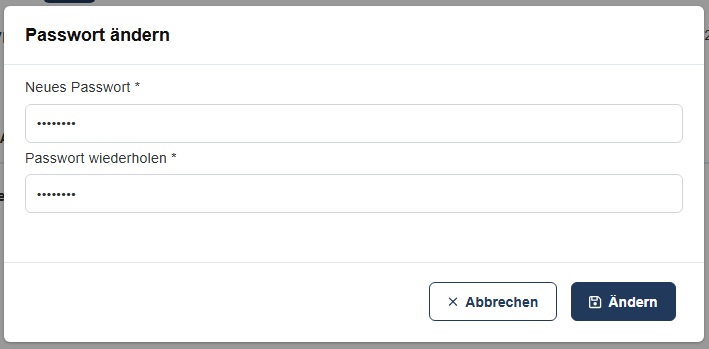
Geben Sie ein neues Passwort ein und bestätigen Sie dieses nochmal. Klicken Sie auf "Ändern" um zu speichern.
Sollte die Passwort-Komplexität nicht eingehalten werden, erscheint eine entsprechende Fehlermeldung.
Hat alles funktioniert, wird eine grüne Erfolgsmeldung angezeigt.
Passwort zurücksetzen
Beim Menüpunkt "Passwort zurücksetzen" erscheint folgender Dialog:
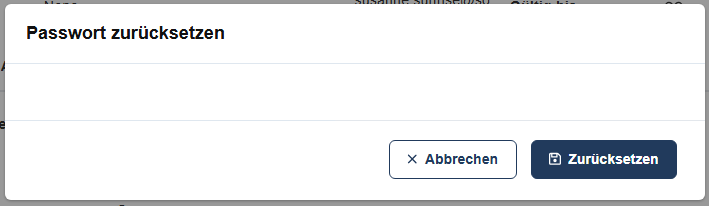
Klicken Sie auf den Button "Zurücksetzen".
Es wird ein Zufallspasswort generiert und gesetzt.
Dieses wird im Anschluss angezeigt:
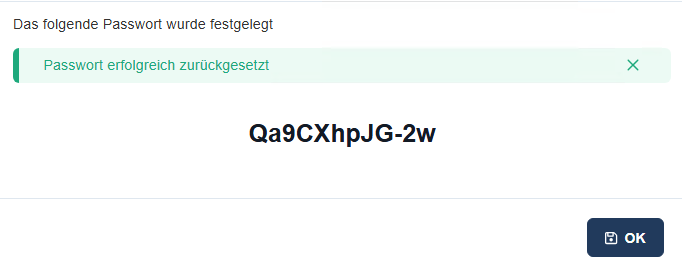
Schliessen Sie den Dialog über den "OK" Button.
Willkommensbrief generieren
Beim Klick auf den Menüpunkt "Willkommensbrief generieren", wird ein PDF erzeugt und geöffnet.
Darin enthalten sind u.a. Benutzername und Initial-Passwort.
Im Willkommensbrief wird immer das Initial-Passwort aufgeführt, welches bei der Benutzer-Erstellung generiert wird.
Sobald das Passwort einmal geändert wurde, ist dieses nicht mehr gültig/korrekt.
Bei dieser Funktion erfolgt keine Passwort-Änderung.