
Passwort zurücksetzen
Abraxas SECURE Connect ist der Identitätsprovider, in welchem die Authentifizierungsinformationen wie Passwort und 2. Faktor verwaltet werden.
WirIdentity arbeitenManager daran,haben dassfolgende künftigMöglichkeiten, Passwort-Benutzer-Passwörter undzurückzusetzen, 2FA-Resetfalls zentraldies überdem dasBenutzer neueselbst Portalnicht von Abraxas IAMmehr möglich wird.ist:
Muss für einen Benutzer das Passwort oder der 2. Faktor zurückgesetzt werden, geschieht dies über folgenden Weg:
Login in das SECURE Connect Adminpanel
AlsEinAdministratorselbst gewähltes Passwort (gem. Passwort-Richtlinie) vergeben- Ein Passwort vom System generieren lassen (-> Empfohlen)
- Einen Willkommens-Brief für neue Benutzer generieren (PDF)
Die entsprechenden Funktionen können in der Benutzer-Detailansicht über einen Klick auf den kleinen Pfeil rechts im Bearbeiten-Button geöffnet werden:
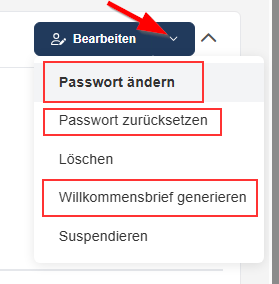
Passwort ändern
Beim Menüpunkt "Passwort ändern" erscheint folgender Dialog:
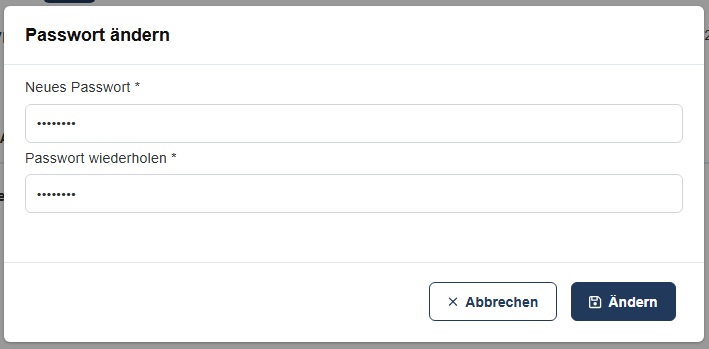
Geben Sie ein neues Passwort ein und bestätigen Sie dieses nochmal. Klicken Sie auf "Ändern" um zu speichern.
Sollte die URLPasswort-Komplexität https://sec.abraxas-apps.ch/adminpanel/nicht aufrufen.
eingehalten
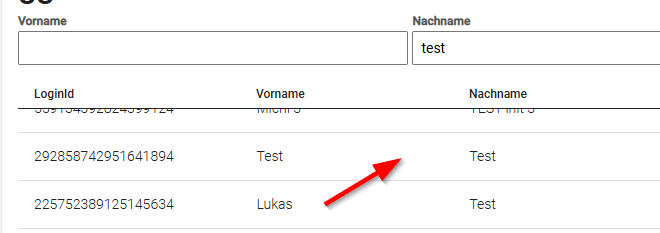
DenHat gewünschtenalles Benutzerfunktioniert, mittelswird Nameeine odergrüne AbraxasErfolgsmeldung Benutzername (SEUCRE Connect Username) suchen: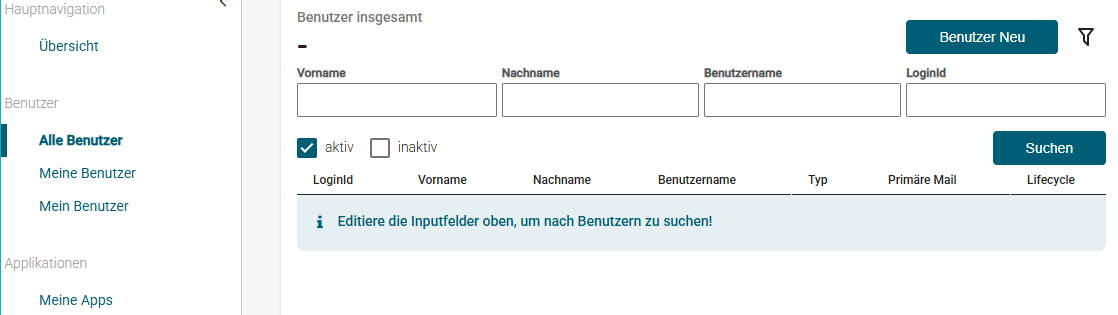
angezeigt.
Passwort zurücksetzen
Zum BereichMenüpunkt "Passwortändern"zurücksetzen"scrollenerscheintundfolgenderdas neue Passwort definieren:
Dialog: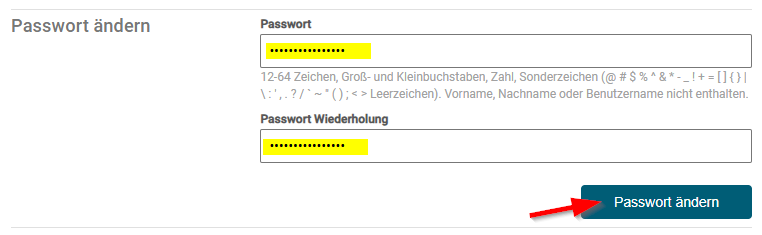
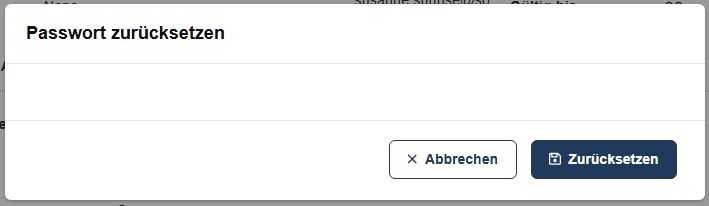
Bestätigen durch KlickSie auf den Button "Passwort ändern"Zurücksetzen".
Beim
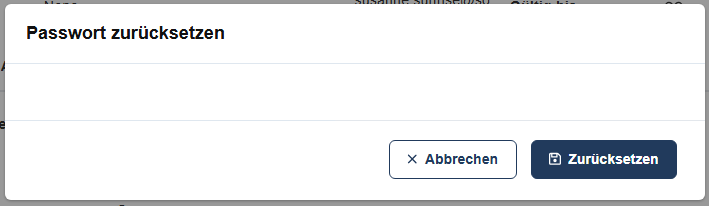
Klicken
Es kannwird bisein zuZufallspasswort 5generiert Minutenund dauern,gesetzt.
Dieses wird im Anschluss angezeigt:
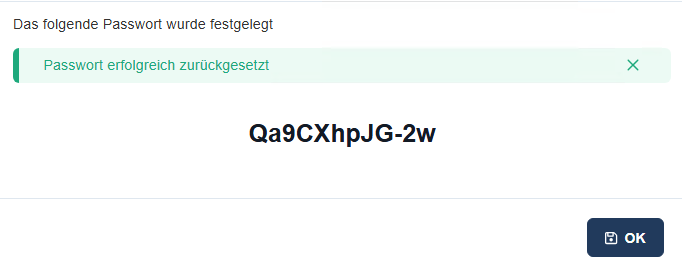
Schliessen Sie den Dialog über den "OK" Button.
Willkommensbrief generieren
Beim Klick auf den Menüpunkt "Willkommensbrief generieren", wird ein PDF erzeugt und geöffnet.
Darin enthalten sind u.a. Benutzername und Initial-Passwort.
Im Willkommensbrief wird immer das Initial-Passwort aufgeführt, welches bei der Benutzer-Erstellung generiert wird.
Sobald das Passwort ineinmal allegeändert Umsystemewurde, synchronisiertist wurde.dieses Bittenicht solangemehr Zeit warten, bevor der Login mit dem neuen Passwort erfolgt.gültig/korrekt.
Sollte auch nachBei dieser ZeitFunktion inerfolgt einemkeine System das neue Passwort nicht aktiv, resp. das bisherige (alte) noch gültig sein, hilft der Support gerne weiter: IAM Support KontaktPasswort-Änderung.
Outsourcing Benutzer müssen ihr Arbeitsgerät neu starten und aktiv mit Benutzername und dem neuen Passwort einloggen (nicht mittelts PIN o.ä.). Nur so erhält das Arbeitsgerät Kenntnis vom neuen Passwort.
2. Faktor entfernen
Zum Abschnitt "Authentifizierung" scrollen.Den gewünschten 2. Faktor über das Papierkorb-Symbol entfernen.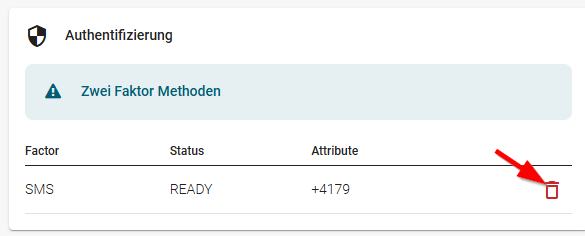
Sobald der 2. Faktor entfernt wurde, kann der entsprechende Typ erneut konfiguriert werden. Dies kann aber nur der Benutzer selbst. Als Administrator kann aus Sicherheitsgründen kein 2. Faktor für andere Benutzer gesetzt werden.
Ist nach der Löschung gar kein 2. Faktor mehr vorhanden, wird der Benutzer beim nächsten Login aufgefordert, den 2. Faktor neu zu definieren.