
Passwort zurücksetzen
Dieser Abschnitt zeigt, wie Identity Manager Passwörter von Benutzern zurücksetzen, ein neues Passwort vergeben oder einen Willkommensbrief mit dem Initialpasswort generieren können – je nach Anwendungsfall.
Allgemein
Identity Manager haben folgende Möglichkeiten, Benutzer-Passwörterdas Passwort eines Benutzers zurückzusetzen, fallswenn diesdieser dem Benutzeres selbst nicht mehr möglichändern ist:kann:
-
Ein selbst gewähltes Passwort vergeben (
gem.gemäss Passwort-Richtlinie)vergeben -
Ein
PasswortZufallspasswort vom System generieren lassen (->Empfohlen)Empfohlen) -
Einen
Willkommens-BriefWillkommensbrieffürmitneueBenutzernameBenutzerund Initial-Passwort als PDF generieren(PDF)
Benutzer
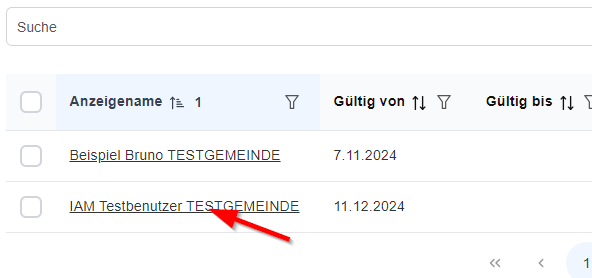
über dasim AdminUI unter "Meine Mitarbeitenden"(Direktlink:suchen: https://admin.iam.abraxas-apps.ch/v2/my-co-workers/list)- Durch Klick auf den Anzeigenamen
öffnen:desBenutzers wird die Detailansicht geöffnet.
 |
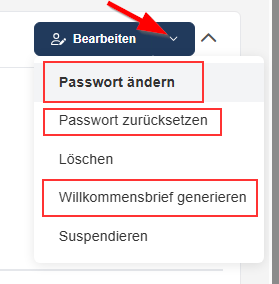
Die entsprechenden Funktionen könnenzum überPasswort-Management einenbefinden Klick auf den kleinen Pfeil rechtssich im Bearbeiten-ButtonDropdown-Menü geöffnetdes werden:
"Bearbeiten"-Buttons (Pfeil nach unten).
 |
Passwort ändern
Beim
- Wählen Sie im Dropdown-Menü den Eintrag "Passwort ändern".
- Es erscheint
folgendereinDialog:Dialog,
in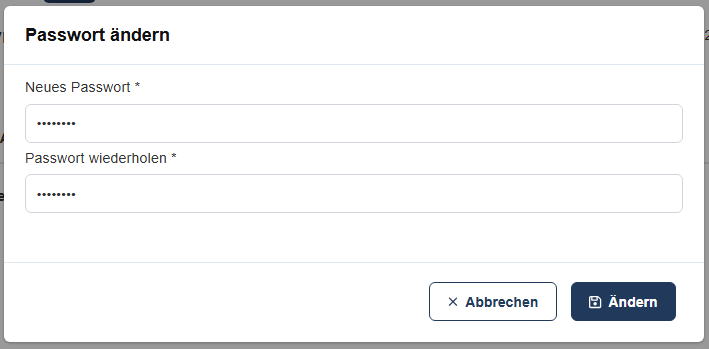
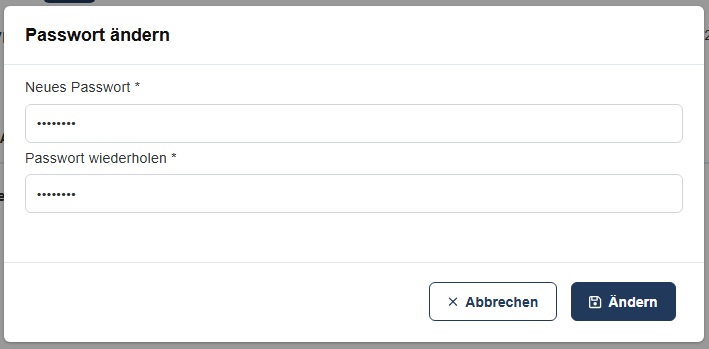
Gebendem Sie ein neues Passworteineingeben undbestätigenzurSieBestätigungdieseserneutnochmal.eingeben müssen. - Klicken Sie anschliessend auf "Ändern", um das neue Passwort zu speichern.
- Wird die Passwort-
KomplexitätRichtlinie (Komplexitätsanforderungen) nichteingehalten werden,eingehalten, erscheint eine entsprechende Fehlermeldung. - Nach
alleserfolgreicherfunktioniert,Änderung wird eine grüneErfolgsmeldungBestätigungsmeldungangezeigt.eingeblendet.
Sollte
Hat
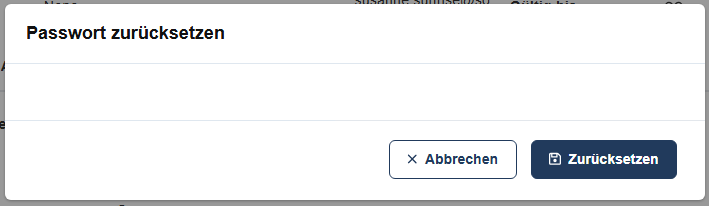
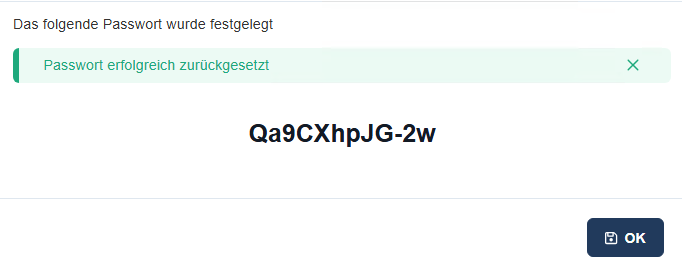
Passwort zurücksetzen
Beim
- Wählen Sie im Dropdown-Menü den Eintrag "Passwort zurücksetzen".
- Klicken
folgenderSieDialog:im Dialog auf "Zurücksetzen", um ein vom System generiertes Zufallspasswort zu erstellen. - Dieses Passwort wird sofort angezeigt und kann dem Benutzer über einen sicheren Kanal übermittelt werden.
- Der Dialog kann anschliessend mit "OK" geschlossen werden.
Klicken
 |
Willkommensbrief generieren
Beim Klick aufÜber den Menüpunkt "Willkommensbrief generieren", wirdkann ein PDFPDF-Dokument erzeugterstellt werden, das unter anderem den Benutzernamen und geöffnet.das Initial-Passwort enthält.
Darin enthalten sind u.a. Benutzername und Initial-Passwort.
ImDer Willkommensbrief wirdenthält immer das Initial-Passwortursprüngliche aufgeführt,Passwort, welchesdas bei der Benutzer-Erstellung des Benutzers generiert wird. wurde.SobaldFalls das Passwort einmalbereits geändert wurde,wurde (z. B. durch "Passwort ändern" oder "zurücksetzen"), ist diesesdas im Willkommensbrief angezeigte Passwort nicht mehr gültig/korrekt.gültig.
Bei dieser Funktion erfolgt keine Passwort-Änderung.