
2. Faktor löschen
Diese Anleitung beschreibt, wie Identity Manager über das AdminUI die Zwei-Faktor-Authentifizierung (2FA) von SECURE Connect Benutzern zurücksetzen können – z. B. bei Geräteverlust oder Supportfällen.
Zwei-Faktor-Authentifizierung (2FA) zurücksetzen
Über das Abraxas IAM AdminUI können Identity Manager die 2FA-Login-Methoden von SECURE Connect Benutzern zurücksetzen (2FA Reset).
Wichtig: Kunden mit Microsoft Accounts (Managed Workplace) müssen den 2FA über die Microsoft-Verwaltungstools zurücksetzen. Dies ist im Abraxas IAM nicht möglich.
Nach einem Reset kann die 2FA nur vom Benutzer selbst beim nächsten SECURE Connect Login oder via Selfservice-Portal neu konfiguriert werden. Eine manuelle Vergabe durch Admins ist nicht möglich.
Anleitung Zurücksetzung
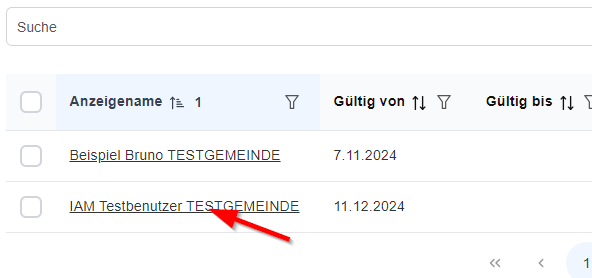
1. Den betroffenen Benutzer über den Bereich "Meine Mitarbeitenden" im AdminUI suchen: https://admin.iam.abraxas-apps.ch/v2/my-co-workers/list)
2. Anschliessend durch Klick auf den Anzeigenamen die Detailansicht öffnen. Dadurch erscheint die Detail-Übersicht des ausgewählten Benutzers.
 |
3. Im Reiter "2FA Reset" befindet sich ein Auswahlmenü mit verschiedenen Optionen zum Löschen/zurücksetzen der 2-Faktoren:
- SMS: Löscht SMS-2FA
- TOTP: Löscht Zeitbasierten Einmalcode (z. B. Google Auth.)
- SECURE App: Löscht Abraxas SECURE Access App
- ALL 2FA: Löscht alle vorhandenen 2FA-Methoden
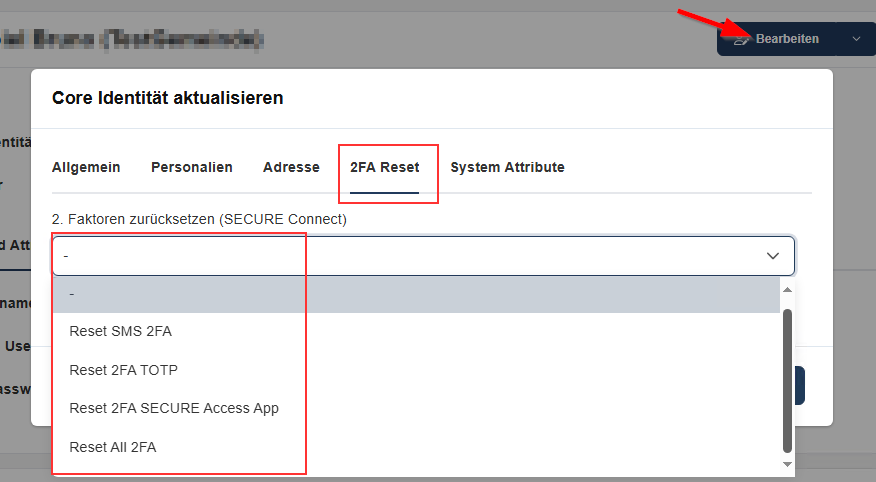 |
4. Nach Auswahl einer Methode auf den Button "Bearbeiten" klicken, um den Reset durchzuführen.
5. Die Aktion wird sofort umgesetzt. Das Auswahlmenü wird danach wieder auf den Standardwert „–“ zurückgesetzt.
6. Der Benutzer wird automatisch per E-Mail über den 2FA-Reset informiert.
Der Benutzer muss beim nächsten Login aus dem Internet wieder einen 2-Faktor konfigurieren. Dies sollte aus Sicherheitsgründen möglichst direkt nach dem "Reset" erfolgen. Weitere Informationen dazu sind hier zu finden:
https://sec.abraxas-apps.ch/docs/books/user-self-service/chapter/multifaktor-authentisierung