
Einführung Adminpanel
Begriffe
| Begriff | Erklärung/Beschreibung |
|---|---|
| Tenant | Ein Tenant, oder auch Mandant, ist ein Gefäss, dem Benutzer und Applikationen zugewiesen werden können. Es handelt sich um eine Möglichkeit, eine logische Trennung zwischen verschiedenen "Nutzergruppen" herzustellen. Ein Tenant kann ein Kunde, eine Partnerfirma, eine Organisation, oder Teile davon (Abteilung etc.) abbilden. |
| Mandant | siehe "Tenant" |
| Applikation | |
| User | |
| Benutzer | siehe "User" |
Zugriff auf das Adminpanel
Über das SECURE Connect Adminpanel werden Applikationen, Mandanten, Benutzer und deren Berechtigungen verwaltet.
Der Zugriff erfolgt über https://sec.abraxas-apps.ch/adminpanel/
Um Zugriff auf das Adminpanel zu erhalten, benötigt der Benutzer eine Zuweisung des Applikation "SECURE Connect Adminpanel".
Es stehen folgende Rollen zur Verfügung:
| Rolle | Beschreibung |
|---|---|
| User | Lesende Rechte |
| Berechtigungsverwalter | Lesende Rechte, plus darf er anderen Benutzern Rechte vergeben. |
| Poweruser | Wird im Moment nicht verwendet |
| Admin | Sämtliche Mutationsrechte |
Nach der erfolgreichen Anmeldung erscheint eine Übersicht über die Benutzer und Applikationen.
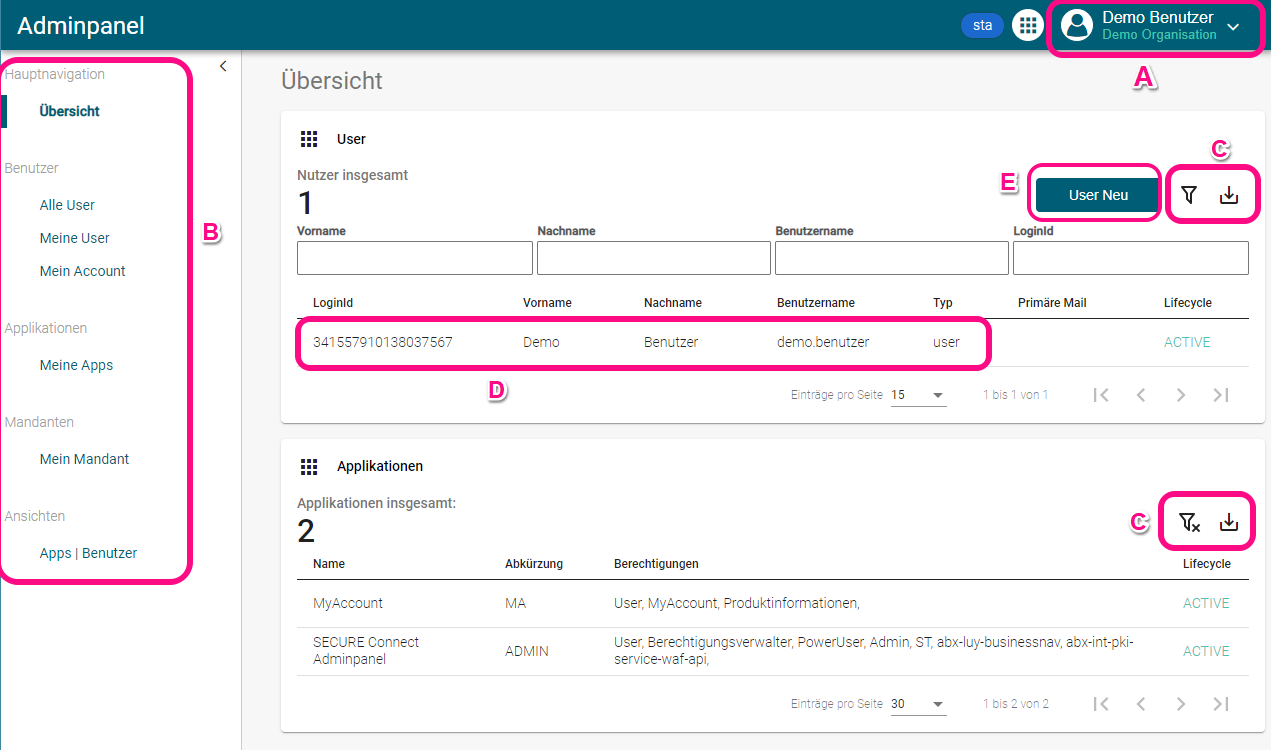
Mandantenauswahl (A)
Es werden nur diejenigen Benutzer und Applikationen angezeigt, die dem ausgewählten Mandanten zugewiesen sind (A):
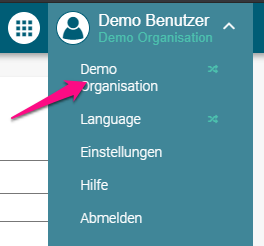
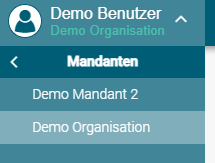
Ist ein Benutzer für mehrere Mandanten als Administrator zugewiesen, können durch einen Klick auf den aktuellen Mandanten (siehe Pfeil) weitere zugewiesene Organisationen angezeigt und ausgewählt werden:
Menü (B)
| Menü Kategorie | Link | Beschreibung |
|---|---|---|
|
Benutzer |
Alle User | Diese Suchfunktion ist den Support-Mitarbeitern vorbehalten. Administratoren erhalten dasselbe Resultat wie bei "Meine Benutzer". |
| Meine Benutzer | Unter diesem Menüpunkt werden alle Benutzer angezeigt, die dem ausgewählten Mandanten zugewiesen sind. Weitere Informationen unter "Benutzer verwalten". | |
| Mein Account | Unter "Mein Account" werden die Details und Einstellungen des aktuell angemeldeten Benutzers angezeigt. | |
| Applikationen | Meine Apps | Eine Übersicht über die dem ausgewählten Mandat zugewiesenen Applikationen. Es können nur Support-Mitarbeiter Änderungen an der Konfiguration vornehmen. |
| Mandanten | Mein Mandant | Eigenschaften zum aktuell ausgewählten Mandant. Es können nur Support-Mitarbeiter Änderungen an der Konfiguration vornehmen. |
| Ansichten | Apps | Benutzer | Filtermöglichkeit, um Benutzer nach berechtigten Applikationen anzuzeigen. |
Filter und Download (C)
Über das "Trichter-Symbol" können die Suchfelder ein- und ausgeblendet werden.
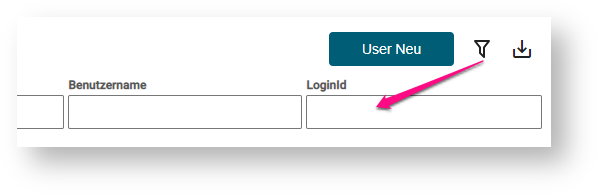
Über das Download-Symbol kann die Liste unterhalb als Excel-Datei heruntergeladen werden.

Hinweis: Es werden nur die Inhalte der Liste exportiert, keine weiterführenden Daten.
Benutzerübersicht (D)
Bei der Benutzerübersicht werden alle Benutzer aufgelistet. Mit einem Doppelklick auf einen Benutzer, wird dessen Profil / Einstellungen geöffnet.
Neuen Benutzer anlegen (E)