
Berechtigungen verwalten
Neue Berechtigungen hinzufügen
- Neue Berechtigungen können über den Button "Berechtigung hinzufügen" erfasst werden.
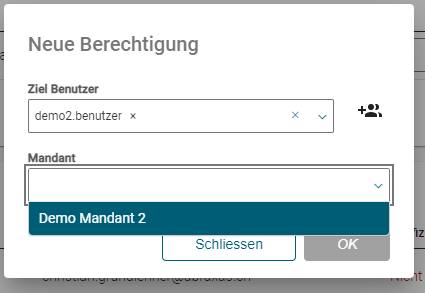
- Klicken Sie in das Suchfeld bei "Mandant" und drücken Sie die "Space" (Leerschlag)-Taste. Dann wird direkt der Mandant ausgewählt, mit dem Sie eingeloggt sind:
(Es wird hier in Kürze eine Optimierung geben, damit der Mandant vorausgewählt ist).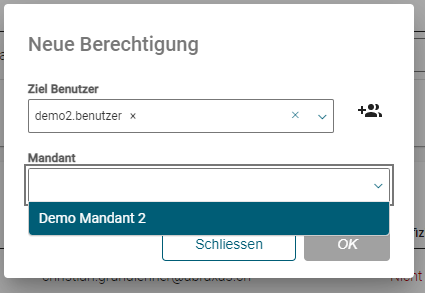
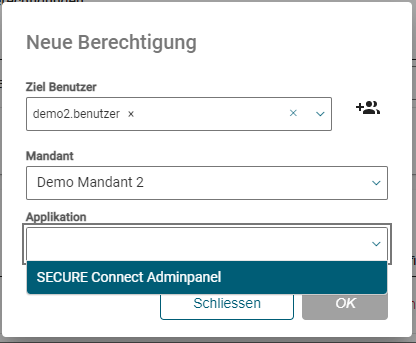
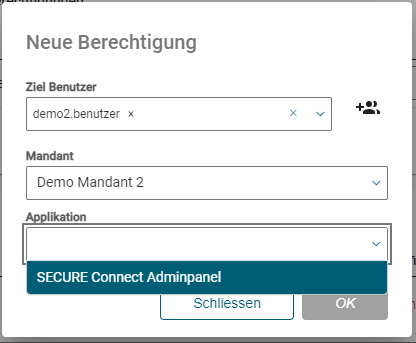
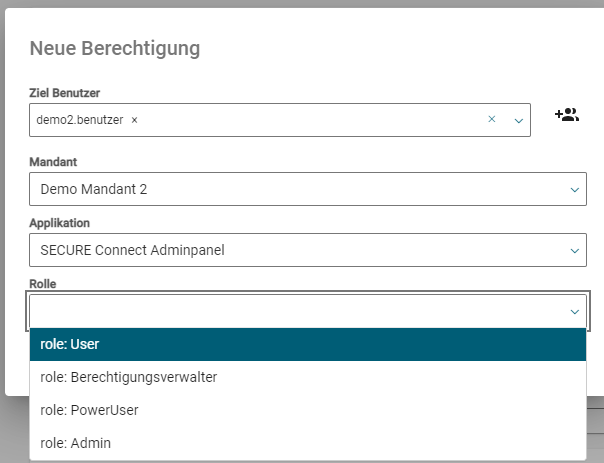
- Anschliessend die gewünschte Applikation auswählen, für die der Benutzer berechtigt werden soll:
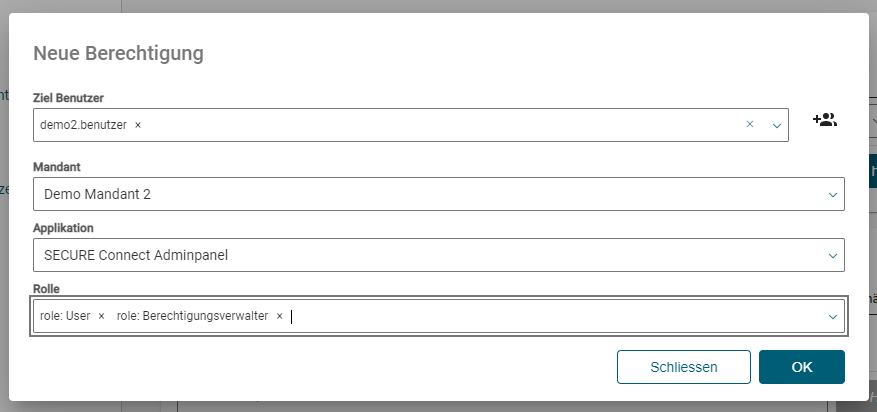
- Zum Schluss die Zuweisung der Rolle vornehmen, die der Benutzer erhält. Es können auch mehrere Rollen (nacheinander) ausgewählt werden.
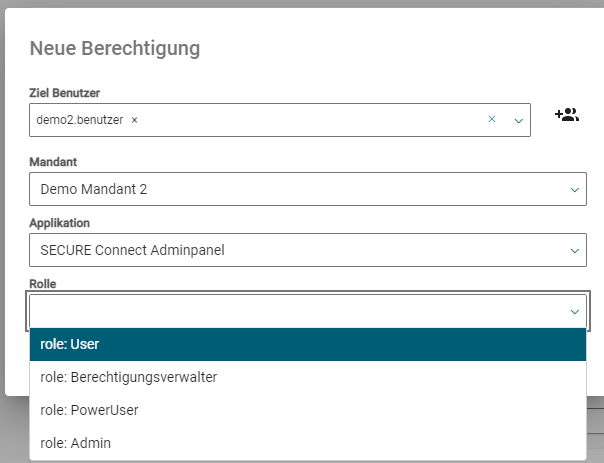
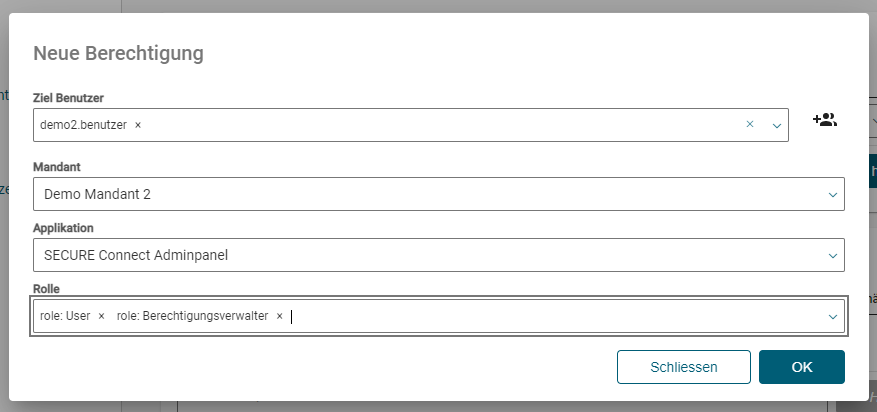
- Anschliessen mit OK speichern.
Bestehende Berechtigung anpassen

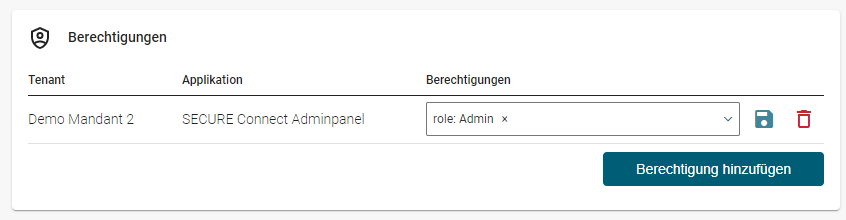
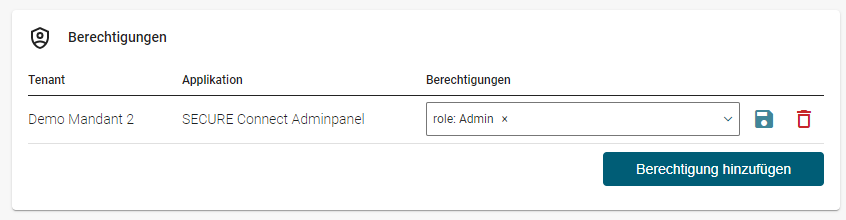
Bestehende Berechtigungen können direkt im Feld mit den Rollen bearbeitet werden.
- Durch Klick auf das kleine "x" wird die Rolle entfernt.
- Durch Klick in den leeren Teil des Felds kann eine neue Rolle hinzugefügt werden.
- Die Änderung muss über das Disketten-Symbol gespeichert werden. Eine grüne Erfolgsmeldung erscheint oben rechts.
- Über das Papierkorb-Icon kann die komplette Berechtigung auf eine Applikation entfernt werden.