SECURE Access App
UmDas OTPAbraxas zuSECURE konfigurieren,Access wählenApp Sieermöglicht eine sehr sichere und doch schnelle und einfache Authentifizierung.
Schritt 1: App herunterladen
Voraussetzung ist die entsprechendeinstallierte MethodeMobile-App, anwelche für Android und klickenApple aufGeräte "Weiter".verfügbar ist.
Es erscheint ein QR-Code, den Sie via OTP App scannen.
Es gibt verschiedene OTP kompatible Apps, hier eine Auswahl:
|
| Für | Android
|
|---|---|---|

Nach
Schritt dem2: Scannen wird ein neuer Eintrag im App erzeugt und ein 6-stelliger Code angezeigt.
Verknüpfen
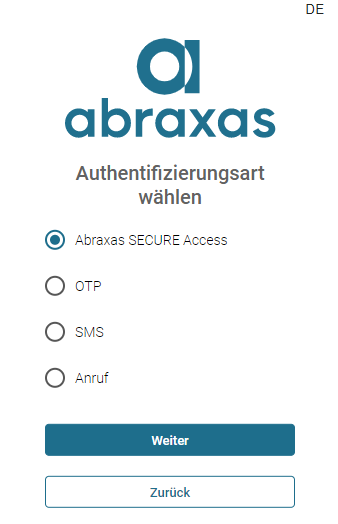
GebenWählen Sie diesenbei imder FeldAufforderung einen 2. Faktor zu definieren, den Punkt "Code"Abraxas einSECURE Access" aus und klicken Sie auf "Weiter":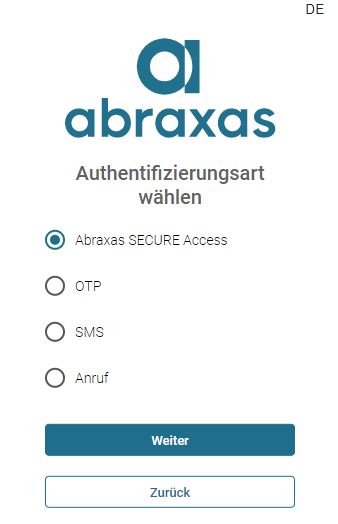
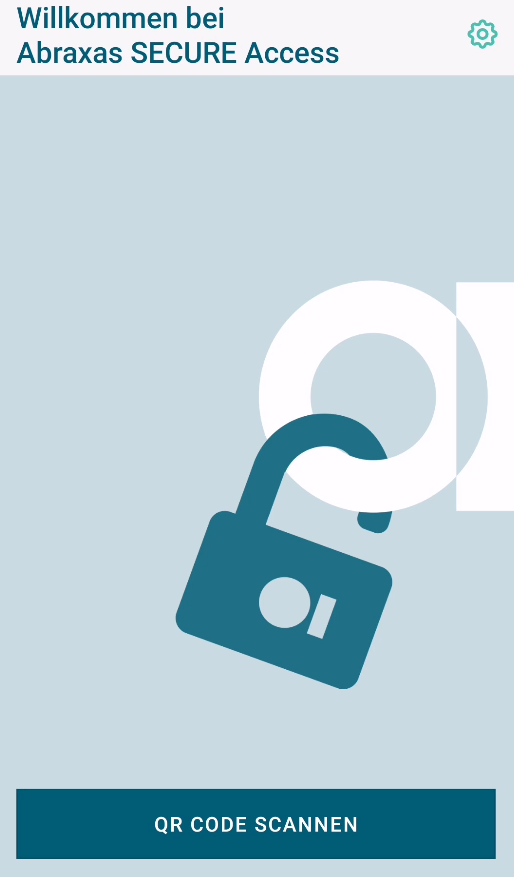
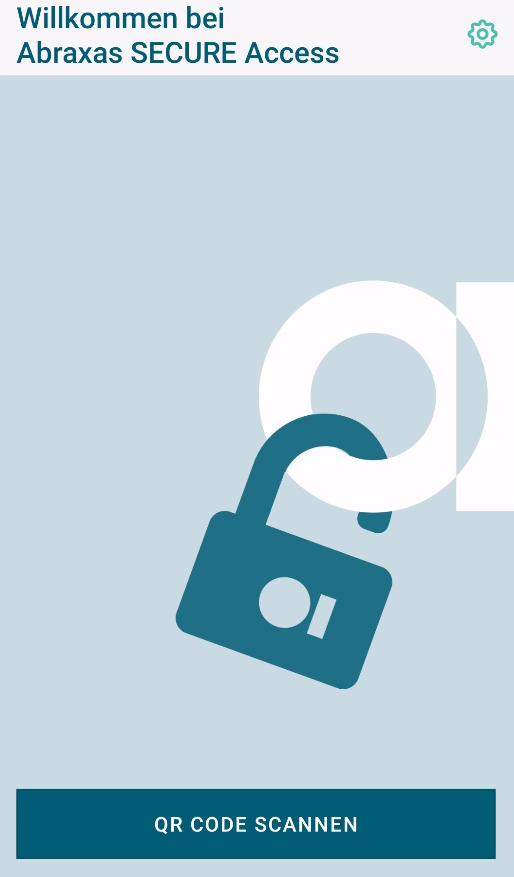
Öffnen Sie anschliessend das SECURE Access App und drücken Sie auf "QR Code Scannen".
WICHTIG:
Bestätigen Sie die Sicherheitsabfrage zur Aktivierung des Zugriffes auf die Kamera. Ansonsten können Sie den QR Code nicht einlesen.
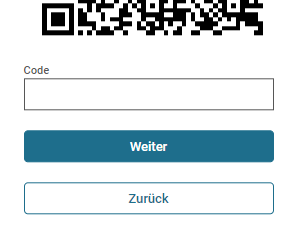
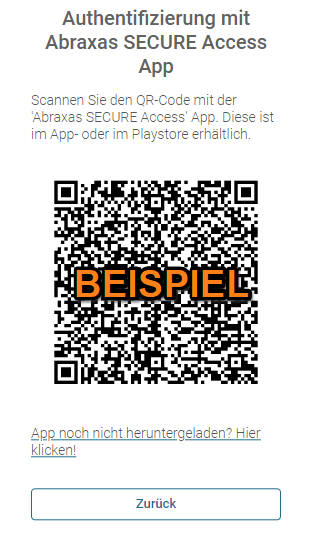
Scannen Sie den QR Code, der Ihnen angezeigt wird, ab:

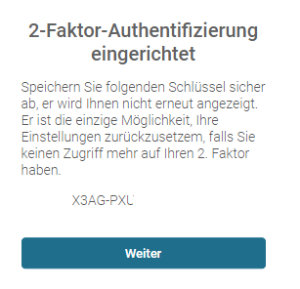
Nach erfolgter Verifizierung erscheint ein Recovery Code:
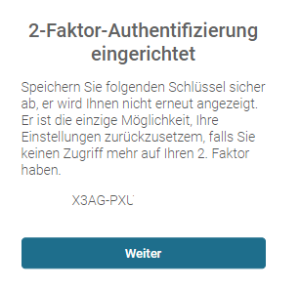
SpeichernWählen Sie diesen Code an einem sicheren Ort (z.B. in einem Passwort-Manager).
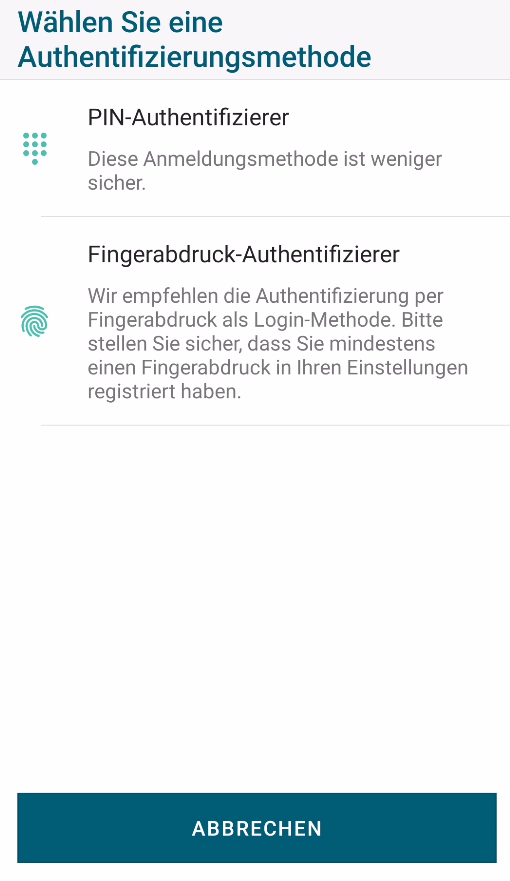
Sollten Sie aus Versehen den Eintrag in der App löschen,die gewünschte Authentifizierungsmethode.
Empfohlen ist "Fingerabdruck" oder ein"Face-ID".
neues Smartphone
verwenden,Abhängig beivon demIhrem Gerät, können hier unterschiedliche Methoden zur Auswahl stehen.
Bestätigen Sie die Verbindunggewählte nichtMethode übernommenentsprechend wurde,der könnenAufforderung Siedes mittelsGerätes.
diesem
erneut einloggen.
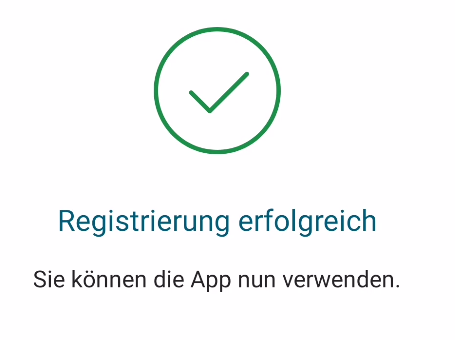
War die Registrierung erfolgreich, wird folgende Bestätigung angezeigt.
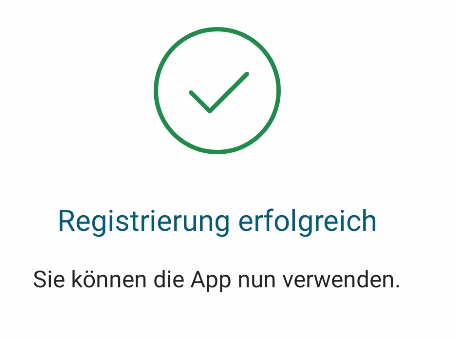
Parallel dazu werden Sie im Browser automatisch fertig angemeldet.
|
Öffnen Sie anschliessend das SECURE Access App und drücken Sie auf "QR Code Scannen".
WICHTIG: Bestätigen Sie die Sicherheitsabfrage zur Aktivierung des Zugriffes auf die Kamera. Ansonsten können Sie den QR Code nicht einlesen.
|
|
Scannen Sie den QR Code, der Ihnen angezeigt wird, ab:
|
Empfohlen ist "Fingerabdruck" oder Abhängig Bestätigen Sie die
|
|
War die Registrierung erfolgreich, wird folgende Bestätigung angezeigt.
Parallel dazu werden Sie im Browser automatisch fertig angemeldet. |
|