
SECURE Access App
Das Abraxas SECURE Access App ermöglicht eine sehr sichere und doch schnelle und einfache Authentifizierung.
Schritt 1: App herunterladen
Voraussetzung ist die installierte Mobile-App, welche für Android und Apple Geräte verfügbar ist.
|
Für Android
|
Für Apple / iOS
|

Schritt 2: Verknüpfen
Wählen Sie bei der Aufforderung einen 2. Faktor zu definieren, den Punkt "Abraxas SECURE Access" aus und klicken Sie auf "Weiter":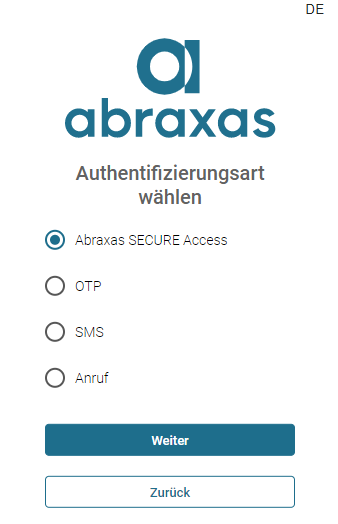 |
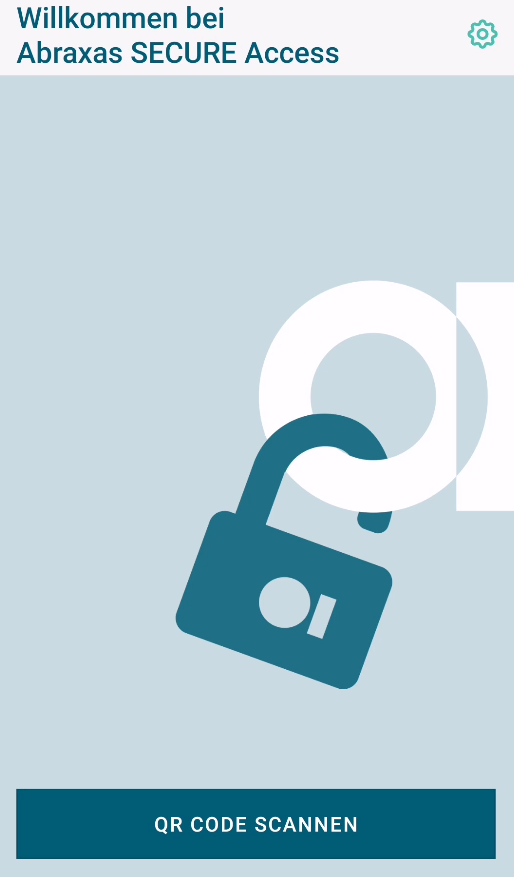
Öffnen Sie anschliessend das SECURE Access App und drücken Sie auf "QR Code Scannen".
WICHTIG: Bestätigen Sie die Sicherheitsabfrage zur Aktivierung des Zugriffes auf die Kamera. Ansonsten können Sie den QR Code nicht einlesen.
|
|
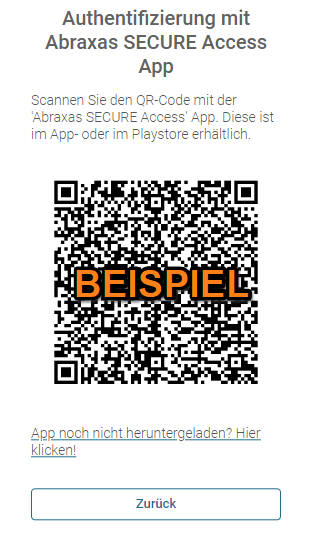
Scannen Sie den QR Code, der Ihnen angezeigt wird, ab:
|
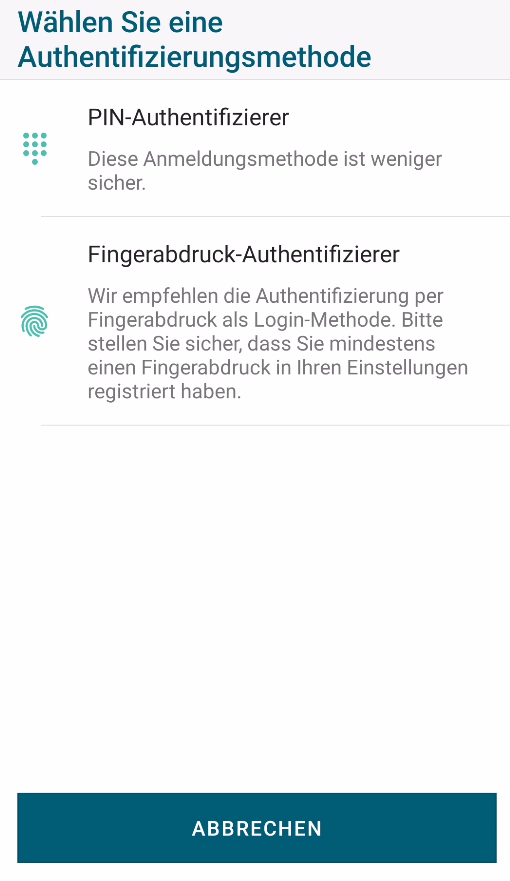
Wählen Sie in der App die gewünschte Authentifizierungsmethode.
Empfohlen ist "Fingerabdruck" oder "Face-ID".
Abhängig von Ihrem Gerät, können hier unterschiedliche Methoden zur Auswahl stehen. Bestätigen Sie die gewählte Methode entsprechend der Aufforderung des Gerätes.
|
|
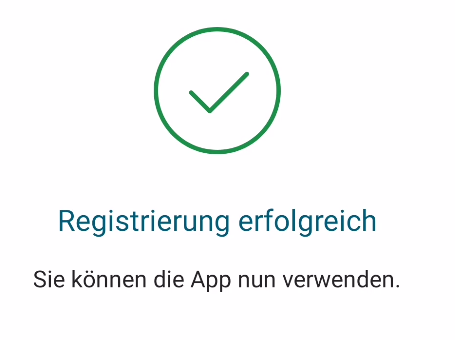
War die Registrierung erfolgreich, wird folgende Bestätigung angezeigt.
Parallel dazu werden Sie im Browser automatisch fertig angemeldet. |
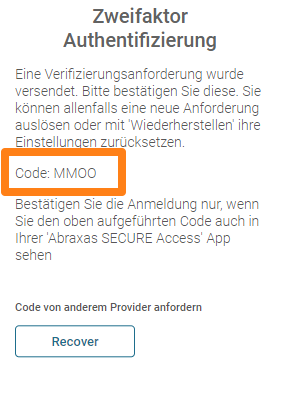
WICHTIG: Wenn Sie sich künftig über die SECURE Access App anmelden, erscheint in Browser eine ID, welche in der Push-Meldung der App ebenfalls sichtbar ist.
Push-Benachrichtigung:
Bestätigen Sie die Anmeldung nur, wenn der Code übereinstimmt!
|

Schritt 3: Verknüpfung löschen
Melden Sie sich am Self-Service Portal "MyAccount" an und navigieren Sie zu "Authentifizierung" / "Zwei Faktor Authentifizierung":
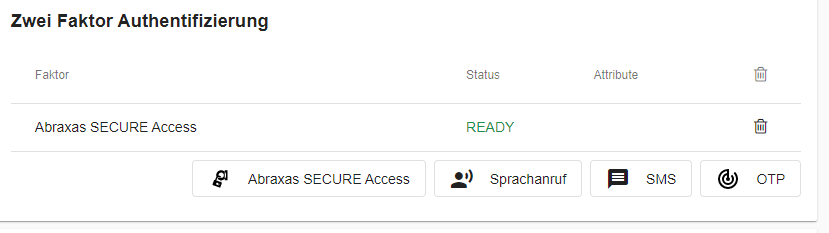
Klicken Sie auf der Zeile "Abraxas SECURE Access" auf der rechten Seite auf das Papierkorb-Symbol und bestätigen die Sicherheitsabfrage zur Löschung.
Öffnen Sie anschliessend die SECURE Access App und drücken Sie auf das grüne Einstellungs-Icon oben rechts:

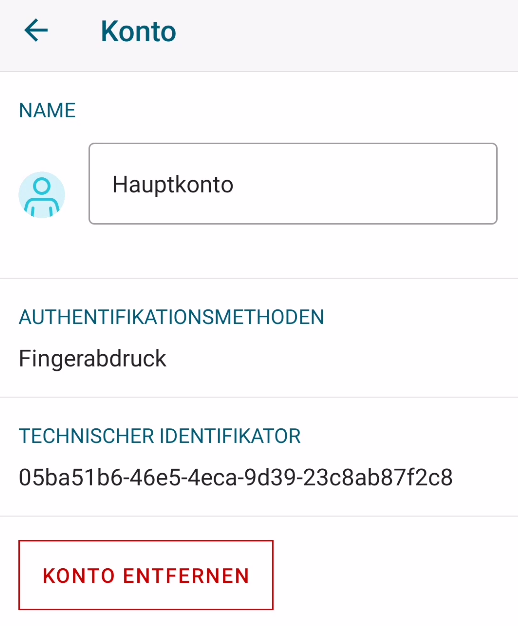
Wählen Sie anschliessend "Hauptkonto". Es erscheint unten der Button "Konto entfernen":
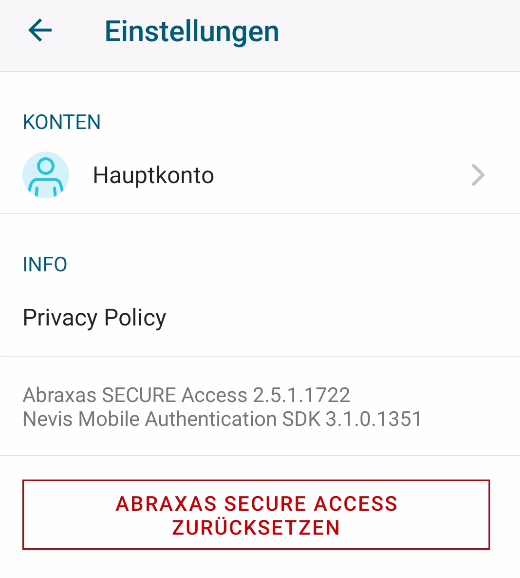
Sie können nun direkt im Self-Service Portal über den Button "Abraxas SECURE Access" eine neue Verbindung herstellen. Andernfalls werden Sie beim nächsten Login aufgefordert, erneut einen 2. Faktor zu konfigurieren.