
SECURE Access App
Das Abraxas SECURE Access App ermöglicht eine sehr sichere und doch schnelle und einfache Authentifizierung.
Mehr Informationen und Hintergrund zur SECURE Access App
Abraxas hat mit der Einführung der Mobile-Authentication mittels SG-Login App für den Kanton St.Gallen und der Abraxas SECURE Access App für alle anderen Kunden viel in die Sicherheit und Benutzerfreundlichkeit von SECURE Connect investiert. Mit dieser Einführung ist das Login auf SECURE Connect wieder auf dem neuesten Stand der technischen Möglichkeiten.
Die 2-Faktor-Authentifizierung per SMS-Code gilt nicht als maximal sicher. Sie bietet Möglichkeiten, einen Code unbefugt abzugreifen, und ist potenziell anfällig für Social Engineering, was mit der Access-App nicht mehr möglich ist. Die App setzt auf die Sicherheitsstandards der FIDO-Allianz und nutzt die biometrischen Authentifizierungsmöglichkeiten moderner Smartphones.
Die bestehenden 2FA-Methoden wie SMS oder OTP werden nach wie vor unterstützt. Aber: Seit dem 01. Februar 2024 werden Benutzer über die SECURE Access App aktiv nach dem Login informiert. Dies aber nur, wenn die 2FA-Methode noch nicht konfiguriert wurde, eine 2FA-Abfrage (zb. mittels SMS) stattgefunden hat und maximal alle 10 Tage. Eine Einrichtung ist freiwillig und kann übersprungen werden.
Installation + Verknüpfung
Schritt 1: App herunterladen
Voraussetzung ist die installierte Mobile-App, welche für Android und Apple Geräte verfügbar ist.
|
Für Kanton St.Gallen Benutzer: "SG-Login" App
|
Für Android
|
Für Apple / iOS
|
|
Für alle anderen Benutzer: "Abraxas SECURE Access" App |
Für Android
|
Für Apple / iOS
|


Schritt 2: Verknüpfen
Wählen Sie bei der Aufforderung einen 2. Faktor zu definieren, den Punkt "Abraxas SECURE Access" aus und klicken Sie auf "Weiter":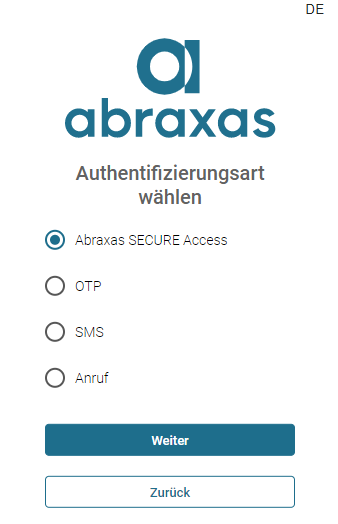 |
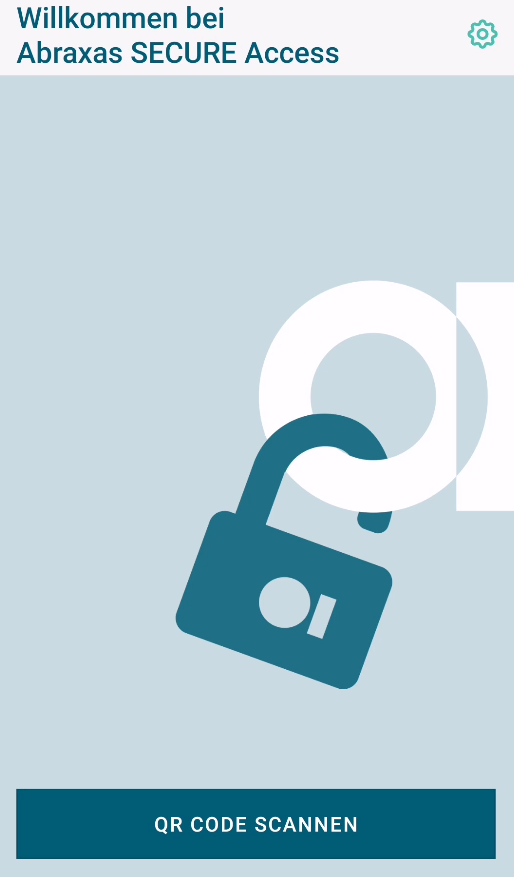
Öffnen Sie anschliessend das SECURE Access App und drücken Sie auf "QR Code Scannen".
WICHTIG: Bestätigen Sie die Sicherheitsabfrage zur Aktivierung des Zugriffes auf die Kamera. Ansonsten können Sie den QR Code nicht einlesen.
|
|
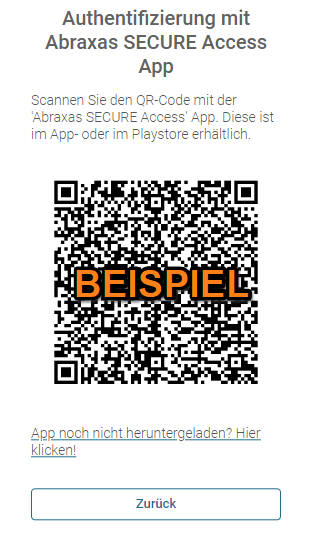
Scannen Sie den QR Code, der Ihnen angezeigt wird, ab:
|
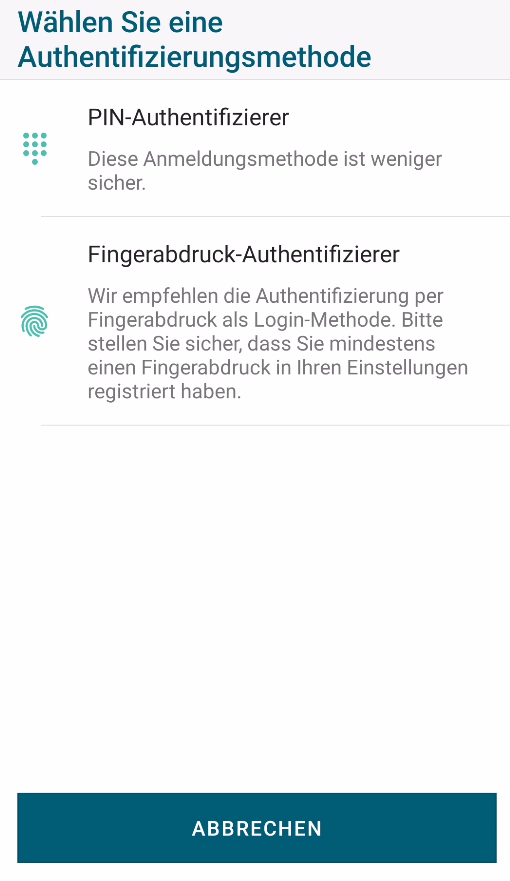
Wählen Sie in der App die gewünschte Authentifizierungsmethode.
Empfohlen ist "Fingerabdruck" oder "Face-ID".
Abhängig von Ihrem Gerät, können hier unterschiedliche Methoden zur Auswahl stehen. Bestätigen Sie die gewählte Methode entsprechend der Aufforderung des Gerätes.
|
|
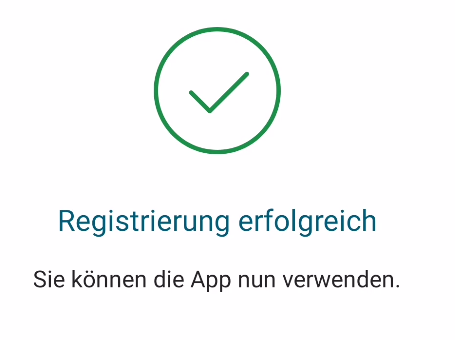
War die Registrierung erfolgreich, wird folgende Bestätigung angezeigt.
Parallel dazu werden Sie im Browser automatisch fertig angemeldet. |
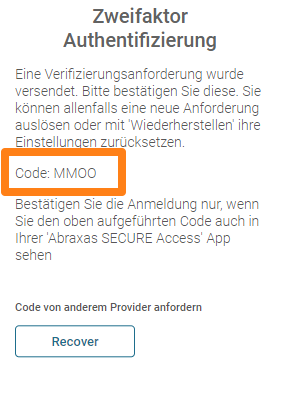
WICHTIG: Wenn Sie sich künftig über die SECURE Access App anmelden, erscheint in Browser eine ID, welche in der Push-Meldung der App ebenfalls sichtbar ist.
Push-Benachrichtigung:
Bestätigen Sie die Anmeldung nur, wenn der Code übereinstimmt!
|

Verknüpfung löschen
Melden Sie sich am Self-Service Portal "MyAccount" an und navigieren Sie zu "Authentifizierung" / "Zwei Faktor Authentifizierung":
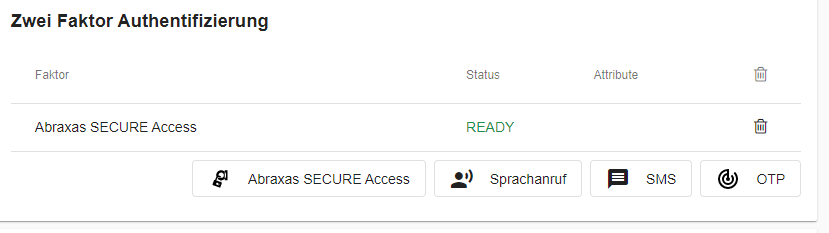
Klicken Sie auf der Zeile "Abraxas SECURE Access" auf der rechten Seite auf das Papierkorb-Symbol und bestätigen die Sicherheitsabfrage zur Löschung.
Öffnen Sie anschliessend die SECURE Access App und drücken Sie auf das grüne Einstellungs-Icon oben rechts:

Wählen Sie anschliessend "Hauptkonto". Es erscheint unten der Button "Konto entfernen":
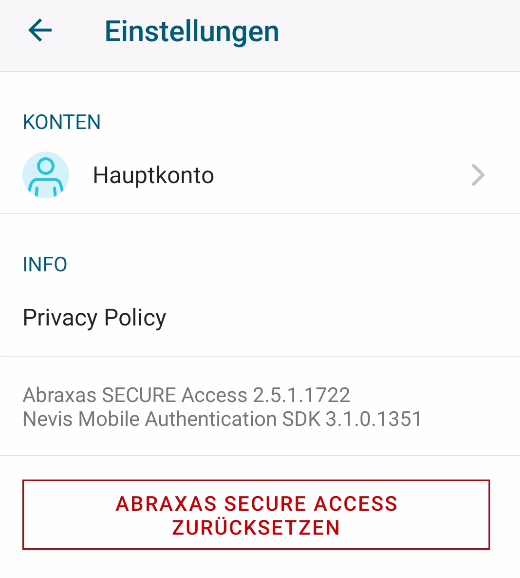
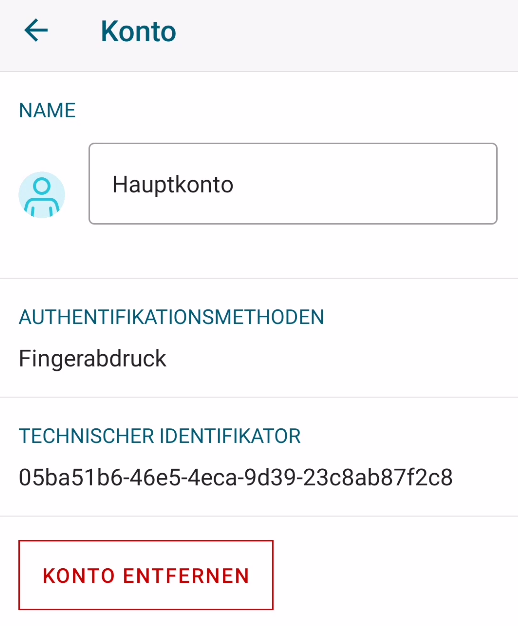
Sie können nun direkt im Self-Service Portal über den Button "Abraxas SECURE Access" eine neue Verbindung herstellen. Andernfalls werden Sie beim nächsten Login aufgefordert, erneut einen 2. Faktor zu konfigurieren.