
Administratoren verwalten
In diesem Abschnitt wird beschrieben, wie Benutzer im AdminUI zu Administratoren ernannt werden können, indem die entsprechende Rolle zugewiesen wird.
Benutzer im AdminUI öffnen
1. Berechtigungen können über das AdminUI im Bereich "Meine Mitarbeitenden" verwaltet werden: https://admin.iam.abraxas-apps.ch/v2/my-co-workers/list
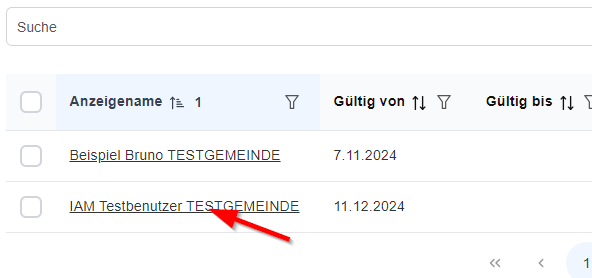
2. Durch Klick auf den Anzeigenamen wird die Detailansicht des Benutzers geöffnet.
 |
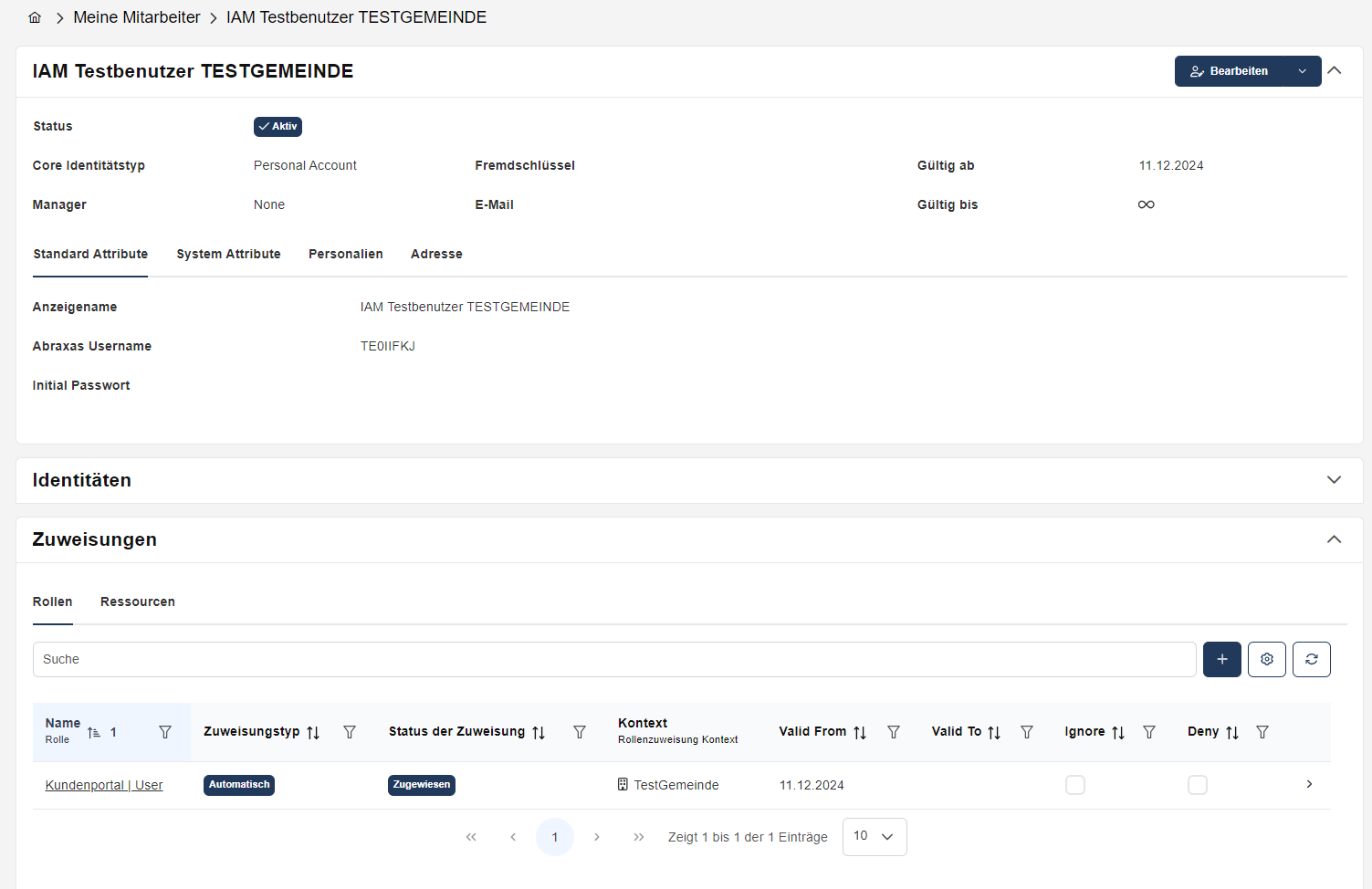
3. Die Abschnitte lassen sich über die Pfeilsymbole aufklappen
5. Im Abschnitt "Zuweisungen" sehen Sie die aktuell zugewiesenen Rollen (=Berechtigungen) des Benutzers
 |
Berechtigung der Rolle "Identity Administrator" hinzufügen
Um einen weiteren Administrator zu definieren, muss dem entsprechenden Benutzer die Rolle "Identity Administrator" zugewiesen werden
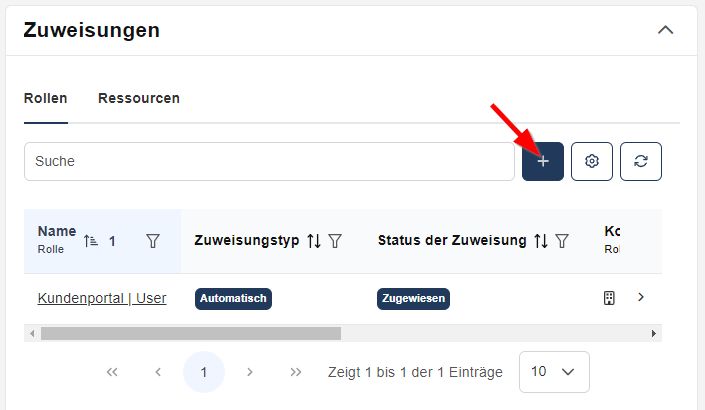
1. Klicken Sie im Abschnitt "Zuweisungen" auf das + Symbol neben dem Suchfeld, um eine neue Berechtigung hinzuzufügen
 |
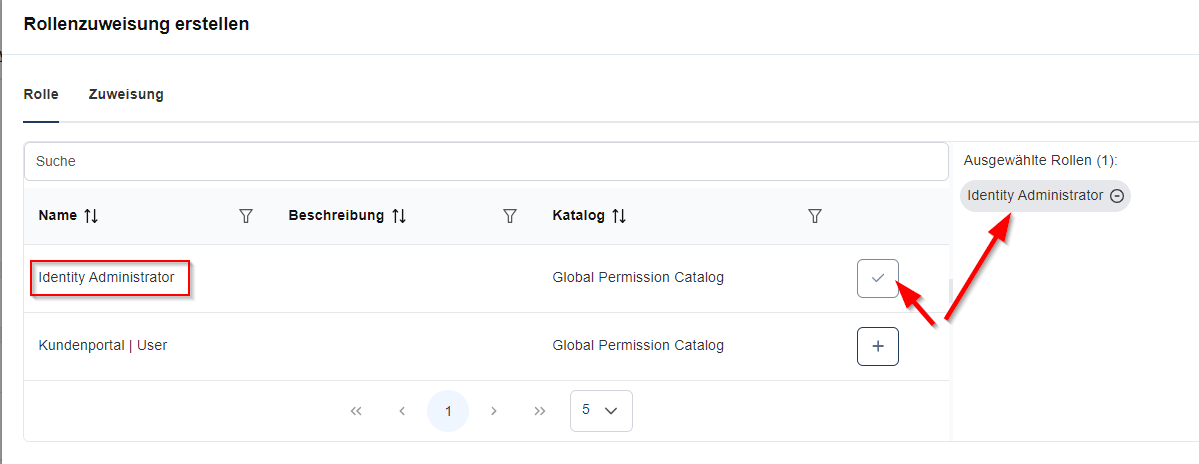
2. Im angezeigten Dialog:
- Nach der gewünschten Rolle suchen (in diesem Fall "Identity Administrator"
-
Über das + Symbol zur Liste der „Ausgewählten Rollen“ hinzufügen
-
Mehrere Rollen können in einem Schritt zugewiesen werden
 |
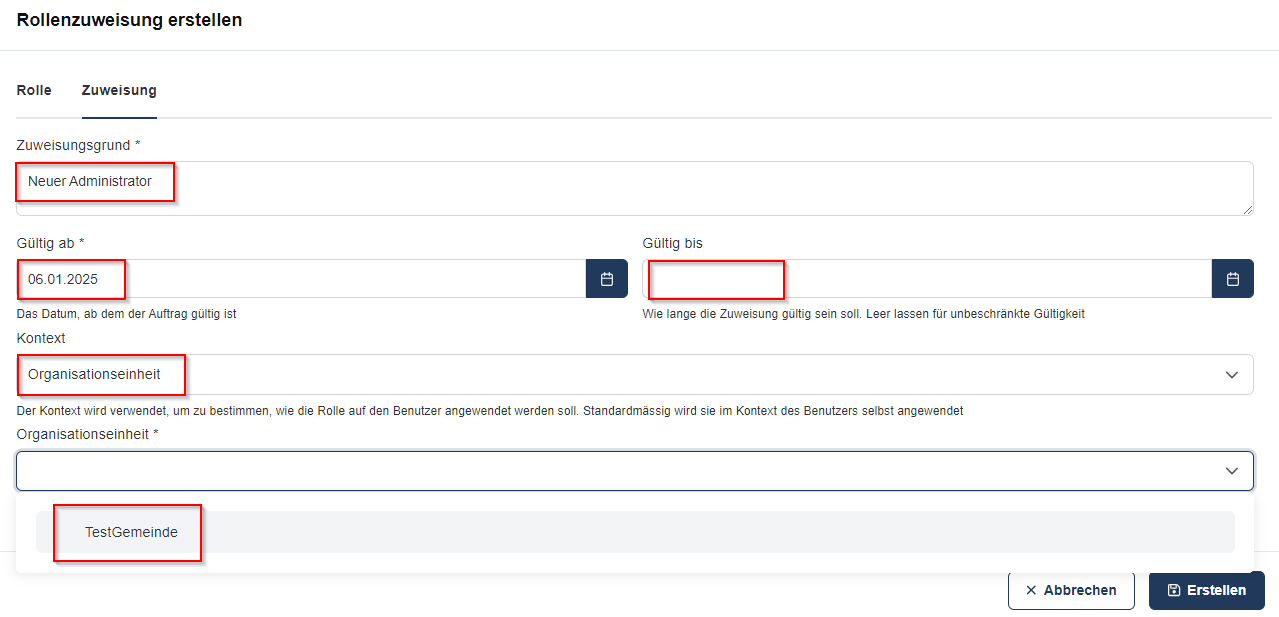
3. Wechseln Sie zum Reiter "Zuweisung"
-
Geben Sie eine Begründung für die Berechtigung ein
-
Definieren Sie ein Gültigkeitsdatum (von/bis)
-
Wenn ein "Gültig bis" gesetzt wird, endet die Berechtigung automatisch zu diesem Zeitpunkt
-
- Bei Kontext "Organisationseinheit" auswählen.
- Wählen Sie bei "Organisationseinheit" die gewünschte Organisation aus, für welche der Administrator Benutzer:innen verwalten darf.
- In den meisten Fällen steht nur die Standard-Organisation zur Auswahl.
- Bei manchen Kunden mit (Unter-) Organisationen, kann die Berechtigung auch auf die übergeordnete Organisation gegeben werden. In diesem Fall wird das Administrator-Recht auf alle Unterorganisationen vererbt. Das bedeutet, dass der neue Benutzeradministrator:in, Administratoren-Rechte für alle Organisationen/Benutzer:innen erhält.
4. Speichern Sie die Zuweisung mit "Erstellen"
 |