
Benutzer löschen
Diese Anleitung beschreibt die Möglichkeiten, Benutzer über das AdminUI zu deaktivieren (suspendieren), manuell zu löschen oder das automatische Löschen über das "Gültig bis"-Datum zu planen.
Allgemeines - Benutzer im AdminUI öffnen
Benutzer können über "Meine Mitarbeitenden" im AdminUI gesucht werden: https://admin.iam.abraxas-apps.ch/v2/my-co-workers/list)
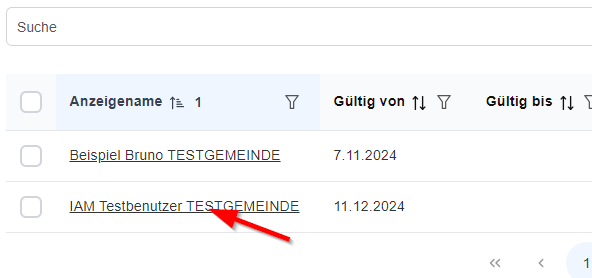
1. Durch Klick auf den Anzeigenamen wird die Detailansicht des Benutzers geöffnet.
 |
Benutzer löschen und deaktivieren
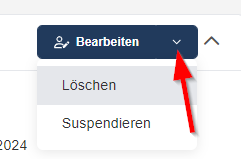
1. Im geöffneten Benutzerprofil befindet sich oben rechts der Button "Bearbeiten".
2. Ein Klick auf den kleinen Pfeil am rechten Rand dieses Buttons öffnet ein Menü mit zusätzlichen Aktionen:
-
Benutzer löschen
-
Benutzer suspendieren (deaktivieren)
 |
Benutzer suspendieren
Beim Suspendieren wird der Benutzer temporär deaktiviert. Er kann sich nicht mehr anmelden und keine Abraxas-Services mehr nutzen.
Wichtig:
-
Alle bestehenden Berechtigungen bleiben erhalten
-
Bei Reaktivierung wird der Zugriff sofort wieder möglich
Benutzer reaktivieren
Ein suspendierter (deaktivierter) Benutzer kann manuell reaktiviert werden.
Den Status sieht man in der Benutzerübersicht in der Spalte "Status":
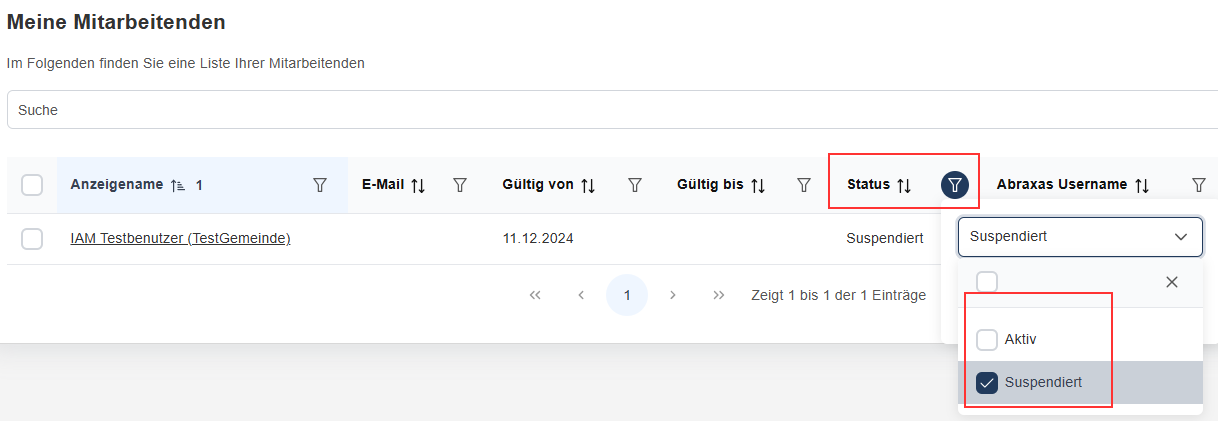
Standardmässig werden nur aktive Benutzer angezeigt. Über das Filter-Symbol können auch "suspendierte" eingeblendet werden.
Zum Reaktiveren in die Detailansicht des Benutzers wechseln und oben rechts auf "Reaktiveren" klicken:
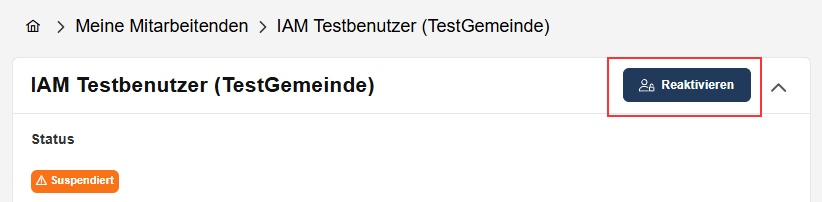
Der Benutzer wird wieder aktiviert und in den Status "Aktiv" versetzt. Einige Minuten nach der Reaktivierung sollte ein Login wieder möglich sein.
Benutzer manuell löschen
Das manuelle Löschen eines Benutzers entfernt diesen vollständig aus dem System.
-
Der Benutzer kann sich nicht mehr anmelden
-
Alle Berechtigungen und organisatorische Zuordnungen werden entfernt
-
Alle Benutzerattribute werden anonymisiert
Wichtig: Falls der Benutzer in bestimmten Fachlösungen noch aktiv ist, kann ein Zugriff temporär weiterhin möglich sein – abhängig von der Implementierung der jeweiligen Lösung.
➤ Der Benutzer kann nicht wiederhergestellt werden.
➤ Bei Bedarf muss ein neuer Benutzer erstellt werden.
Hinweis zum aktuellen Verhalten beim Löschen von Benutzern
Früher wurden gelöschte Benutzerkonten während 90 Tagen deaktiviert vorgehalten, bevor sie endgültig entfernt wurden.
Mit der aktuellen IAM-Lösung erfolgt die Löschung eines Benutzers unmittelbar.
Das bedeutet:
Alle Rollen und Gruppenzugehörigkeiten des Benutzers werden sofort entfernt.
Der Benutzer wird automatisch aus Lizenzgruppen entfernt.
Dadurch wird auch die zugehörige Lizenz wieder freigegeben.
Ein zusätzlicher Auftrag zur Lizenzentfernung ist nicht notwendig.
Benutzer löschen über "Gültig bis"
1. Option: Im Bearbeiten-Dialog auf den Button "Bearbeiten" klicken:
 |
2. Option: Alternativ über den Reiter "Allgemein": dort kann das "Gültig bis" Datum auch angepasst werden:
 |
Mit diesem "Gültig bis"-Datum kann der "Austritt" eines Benutzers im Voraus definiert werden.
Der Benutzer wird am "Gültig bis"-Datum um 0 Uhr deaktiviert.
Berücksichtigen Sie daher den letzten Arbeitstag und setzen Sie das Datum auf den folgenden Kalendertag.
Das Benutzerkonto automatisch gelöscht und anonymisiert. Eine Wiederherstellung ist danach nicht mehr möglich.