Benutzer löschen
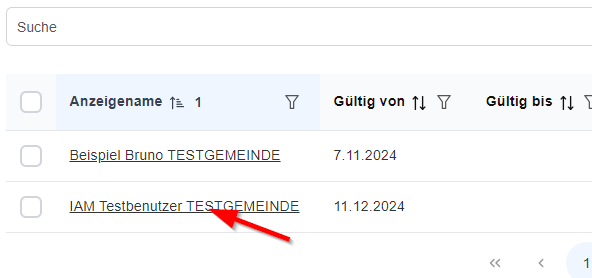
Direkteskönnen über das AdminUI unter "Meine Mitarbeitenden" (Direktlink: https://admin.iam.abraxas-apps.ch/v2/my-co-workers/list) gesucht und durch einen Klick auf den Anzeigenamen bearbeitet werden: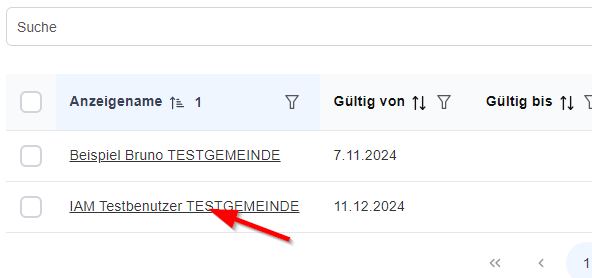
Dadurch erscheint die Detail-Übersicht des ausgewählten Benutzers.
Benutzer löschen und deaktivieren
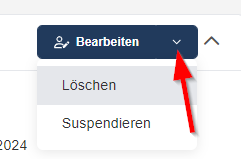
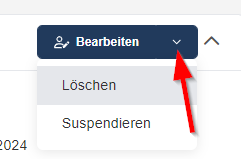
Bei Klick auf den kleinen Pfeil am rechten Rand des Buttons "Bearbeiten" erscheint ein zusätzliches Menü, über welches der Benutzer gelöscht, oder suspendiert (deaktiviert) werden kann.
Benutzer suspendieren
Wird ein Benutzer suspendiert (deaktiviert), wird dieser temporär inaktiv gesetzt. Das heisst, er kann sich nicht mehr anmelden und generell keine Abraxas-Services mehr nutzen.
In diesem Zustand bleiben aber die Berechtigungen vorhanden und sind sofort wieder verfügbar, wenn er reaktiviert wird.
Aktuell werden suspendierte Benutzer nicht mehr in der Benutzer-Übersicht angezeigt. Eine Reaktivierung muss beim IAM Support in Auftrag gegeben werden.
Künftig sollen Administratoren in der Lage sein, suspendierte Benutzer selbständig wieder aktivieren zu können.
Benutzer manuell löschen
Wird ein Benutzer gelöscht, ist er umgehend nicht mehr verwendbar. Falls er noch in Fachlösungen angemeldet ist, kann es sein, dass er diese noch eine Weile weiter verwenden kann. Dies ist abhängig von der Implementierung der entsprechenden Lösung.
Grundsätzlich verliert er aber sofort sämtliche Berechtigungen, sowie die organisatorische Zugehörigkeit. Ausserdem werden alle Attribute anonymisiert.
Der Benutzer ist somit nicht mehr brauchbar und kann auch nicht mehr wiederhergestellt werden.
Bei Bedarf muss ein neuer Benutzer erstellt werden. Es wird ihm aber auf jeden Fall einen neuen Benutzernamen zugewiesen.
Löschen
-Ablaufdatum
via "Gültig->bis"Im Bearbeiten-Dialog (klick auf den Button "Bearbeiten":

kann das "Gültig bis" Datum
entsprichtangepasst werden (Reiter "Allgemein"):
Durch setzen des "Gültig bis" Datums, kann der "Austritt" eines Mitarbeitenden im Voraus definiert werden.
Der Benutzer wird per "Gültig bis" Datum (0 Uhr
->desEinTages) deaktiviert. D.h. der letzte Arbeitstag ist zu berücksichtigen und das Datum auf einen Tag nachletztemdem letzten Arbeitstagsetzen-zuAnonymisierungsetzen!
UserDer
deaktivierenBenutzer/wirdreaktivierenper
Benutzer