
Benutzer löschen
Diese Anleitung beschreibt die Möglichkeiten, Benutzer über das AdminUI zu deaktivieren (suspendieren), manuell zu löschen oder das automatische Löschen über das "Gültig bis"-Datum zu planen.
Allgemeines - Benutzer im AdminUI öffnen
Benutzer können über das AdminUI unter "Meine Mitarbeitenden" (Direktlink:im AdminUI gesucht werden: https://admin.iam.abraxas-apps.ch/v2/my-co-workers/list)
1. und durch einenDurch Klick auf den Anzeigenamen bearbeitetwird werden:die Detailansicht des Benutzers geöffnet.
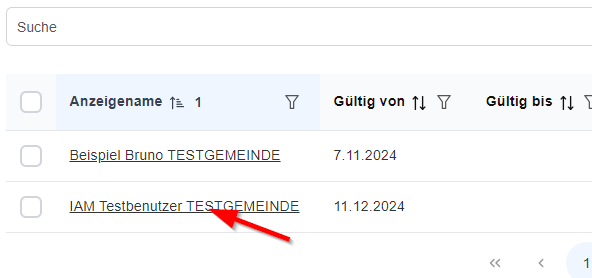 |
Dadurch erscheint die Detail-Übersicht des ausgewählten Benutzers.
Benutzer löschen und deaktivieren
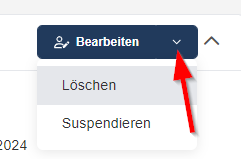
Bei1. Im geöffneten Benutzerprofil befindet sich oben rechts der Button "Bearbeiten".
2. Ein Klick auf den kleinen Pfeil am rechten Rand desdieses Buttons "Bearbeiten" erscheintöffnet ein zusätzlichesMenü Menü,mit überzusätzlichen welchesAktionen:
-
Benutzer löschen
-
Benutzer suspendieren (deaktivieren)
 |
Benutzer suspendieren
Beim Suspendieren wird der Benutzer gelöscht, oder suspendiert (deaktiviert) werden kann.
Benutzer suspendieren
Wird ein Benutzer suspendiert (deaktiviert), wird dieser temporär inaktivdeaktiviert. gesetzt. Das heisst, erEr kann sich nicht mehr anmelden und generell keine Abraxas-Services mehr nutzen.
InWichtig:
-
Alle bestehenden Berechtigungen bleiben
abererhaltendie -
vorhandenBei
undReaktivierungsindwird der Zugriff sofort wiederverfügbar, wenn er reaktiviert wird.möglich
AktuellEinschränkung:
➤ Suspendierte Benutzer werden suspendierteaktuell Benutzer nicht mehr in der Benutzer-ÜbersichtBenutzerübersicht angezeigt.angezeigt.
➤ Eine Reaktivierung muss beimderzeit über den IAM Support inerfolgen. Auftrag
(In gegebenZukunft werden.
Künftigdie sollenReaktivierung direkt durch Administratoren inmöglich der Lage sein, suspendierte Benutzer selbständig wieder aktivieren zu können.sein.)
Benutzer manuell löschen
WirdDas einmanuelle Löschen eines Benutzers entfernt diesen vollständig aus dem System.
-
Der Benutzer
gelöscht,kannistsicher umgehendnicht mehrverwendbar.anmelden -
Alle Berechtigungen und organisatorische Zuordnungen werden entfernt
-
Alle Benutzerattribute werden anonymisiert
Wichtig: Falls erder Benutzer in bestimmten Fachlösungen noch in Fachlösungen angemeldetaktiv ist, kann esein sein,Zugriff dasstemporär erweiterhin diesemöglich nochsein eine Weile weiter verwenden kann. Dies ist– abhängig von der Implementierung der entsprechendenjeweiligen Lösung.
➤
Grundsätzlich verliert er aber sofort sämtliche Berechtigungen, sowie die organisatorische Zugehörigkeit. Ausserdem werden alle Attribute anonymisiert.
Der Benutzer istkann somit nicht mehr brauchbar und kann auch nicht mehr wiederhergestellt werden.
➤
Bei Bedarf muss ein neuer Benutzer erstellt werden.werden Es(mit wirdneuem ihm aber auf jeden Fall einen neuen Benutzernamen zugewiesen.Benutzernamen).
Löschen
viaBenutzer löschen über "Gültig bis"
1. Option: Im Bearbeiten-Dialog (klick auf den Button "Bearbeiten": klicken:
 |
2. Option: Alternativ über den Reiter "Allgemein": dort kann das "Gültig bis" Datum auch angepasst werden (Reiter "Allgemein"):werden:
 |
DurchMit setzen desdiesem "Gültig bis" Datums,-Datum kann der "Austritt" eines MitarbeitendenBenutzers im Voraus definiert werden.
Der Benutzer wird am per "Gültig bis" -Datum (um 0 Uhr desdeaktiviert.
Berücksichtigen Tages)Sie deaktiviert.daher D.h.den der letzteletzten Arbeitstag istund zusetzen berücksichtigen undSie das Datum auf einenden Tagfolgenden nachKalendertag.
Nach dem letzten Arbeitstag zu setzen!
Der BenutzerAblauf wird perdas "Gültig bis" DatumBenutzerkonto automatisch gelöscht und anonymisiert. (d.h.Eine kannWiederherstellung ist danach nicht mehr wiederhergestellt werden)möglich.